使用 Trae 和 Pencil 实现 AI 设计网页 - 从零到部署完整教程
使用 Trae 和 Pencil 实现 AI 设计网页
本教程将带你从零开始,使用 Trae IDE 和 Pencil 扩展,通过 AI 对话完成网页设计并生成可部署的 HTML 代码。
📋 环境准备
1. 下载 Trae 中国版
访问官网下载:https://www.trae.cn/ide/download
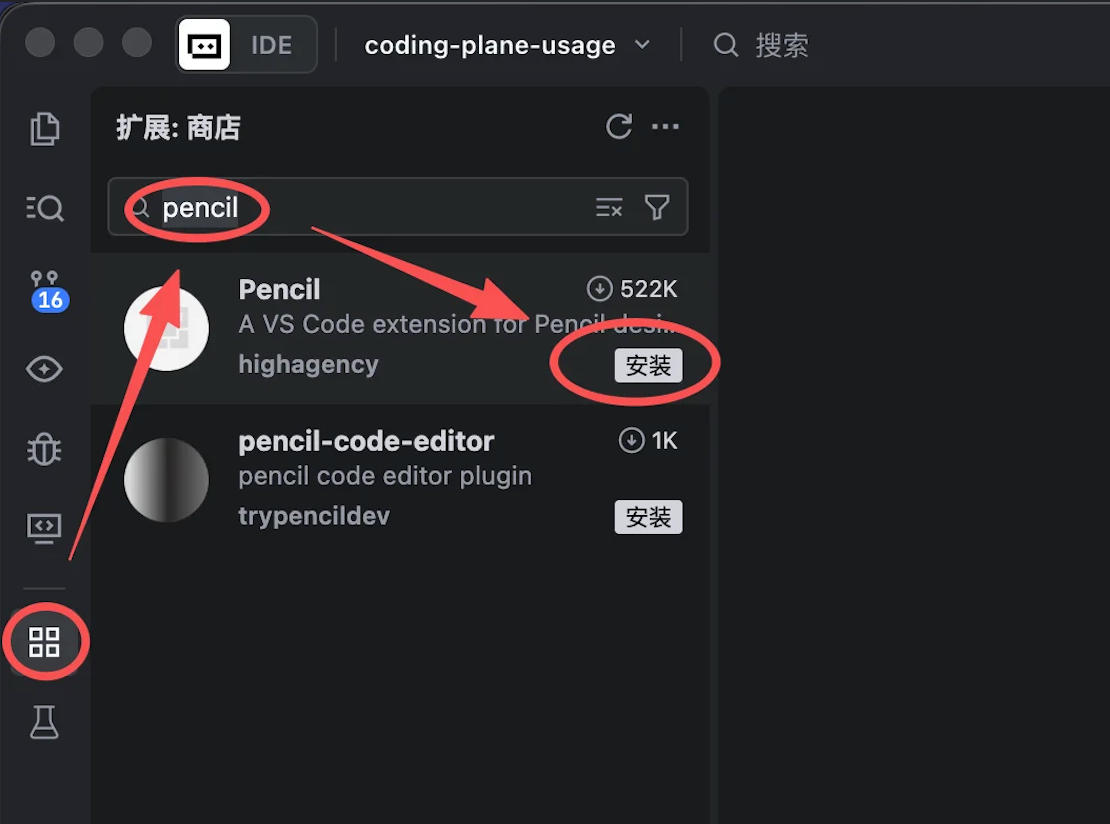
安装后,点击左侧的扩展按钮,搜索 pencil,安装,如图:
2. 安装 MCP 配置
打开自己的用户目录:
Windows: 可以使用
Win+R运行%USERPROFILE%打开Mac: 需注意
.开头是隐藏文件,按Shift+Command+.显示隐藏内容
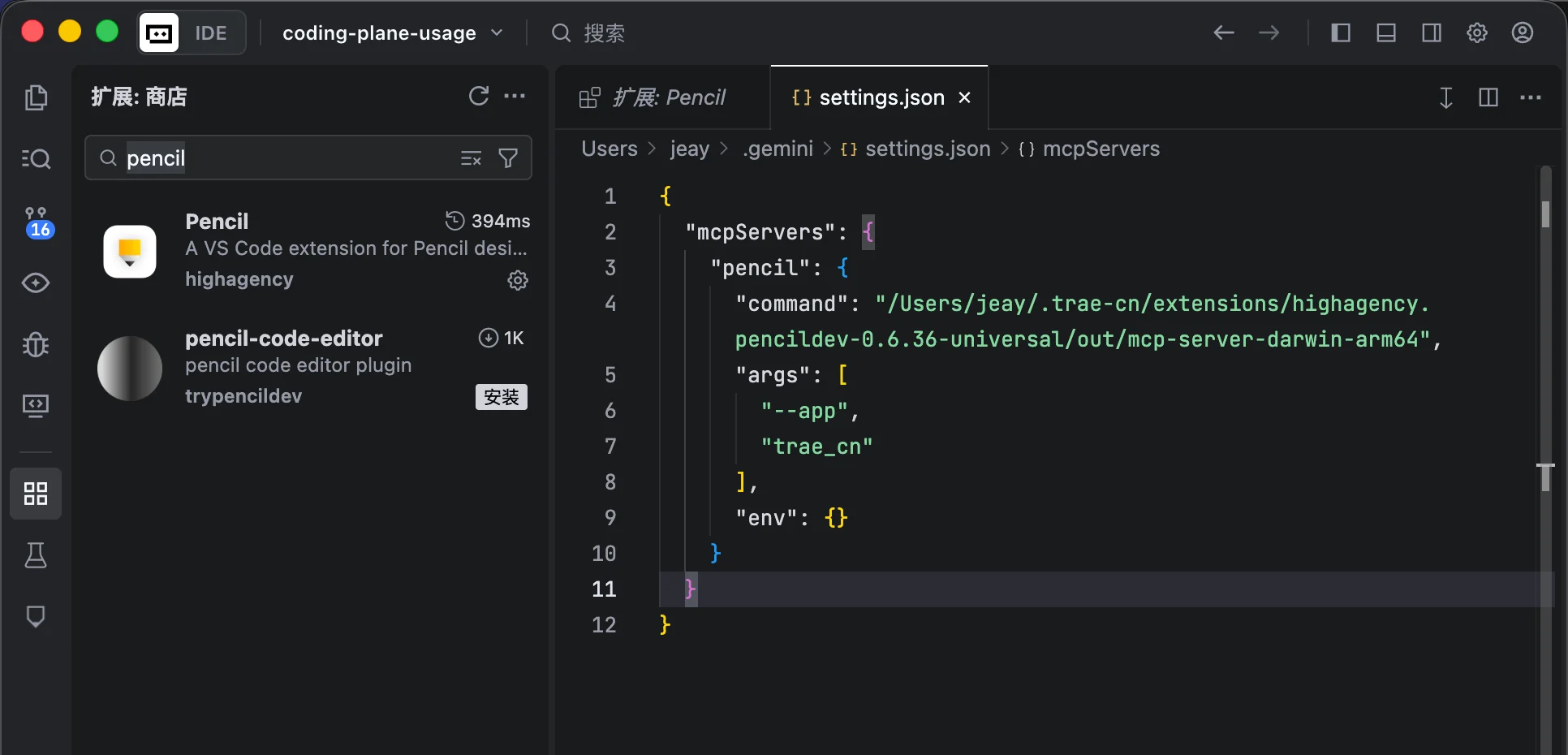
刚刚安装时自动配置了一些 Agent 的 MCP,这里找个复制,推荐使用 Gemini,位于用户目录下的 .gemini,打开后里面有一个文件 settings.json,使用刚刚装好的 Trae-cn 打开它,内容如图:
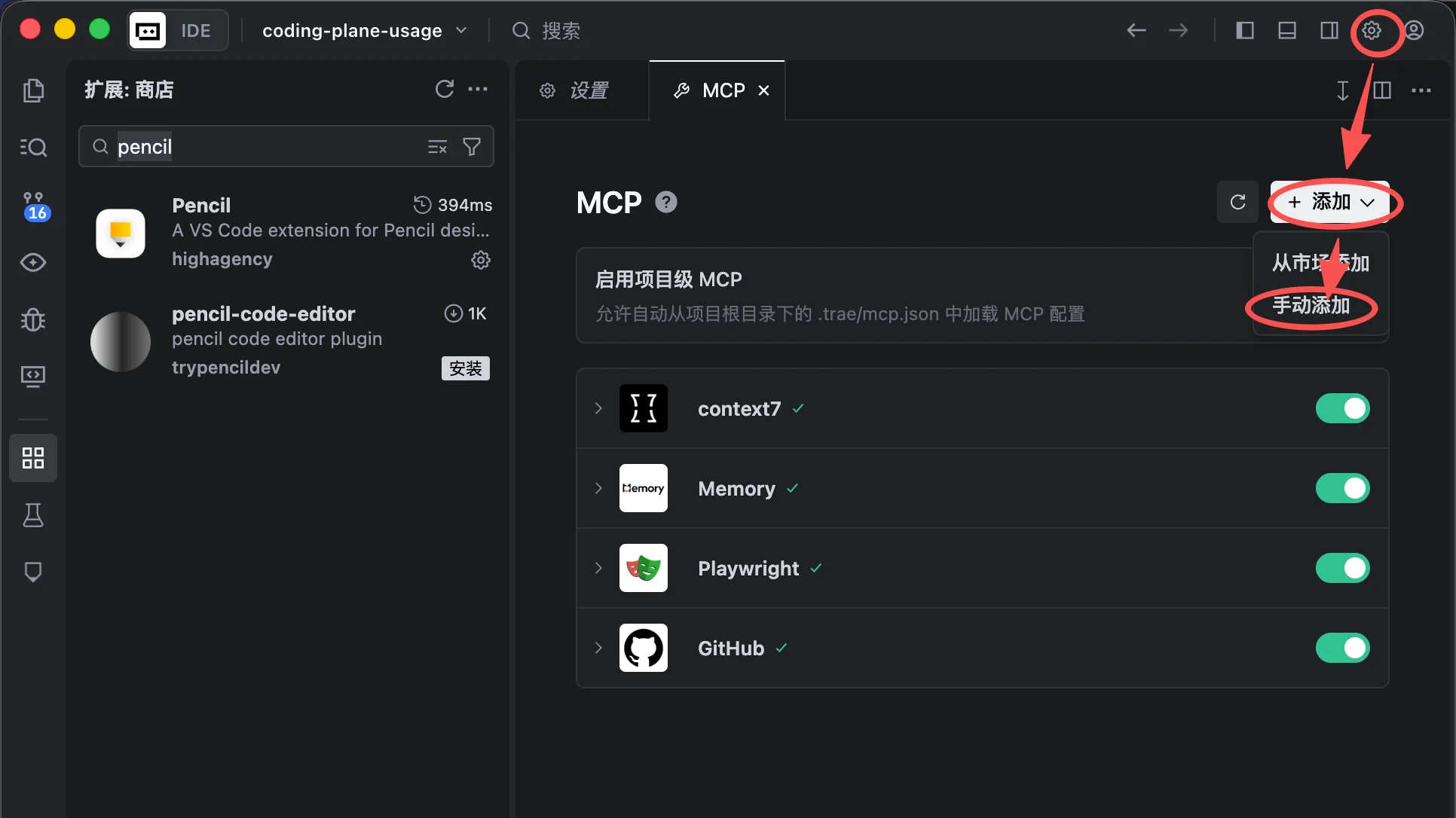
全选、复制这些配置。依次点击右上角:设计图标 → 添加 → 手动添加
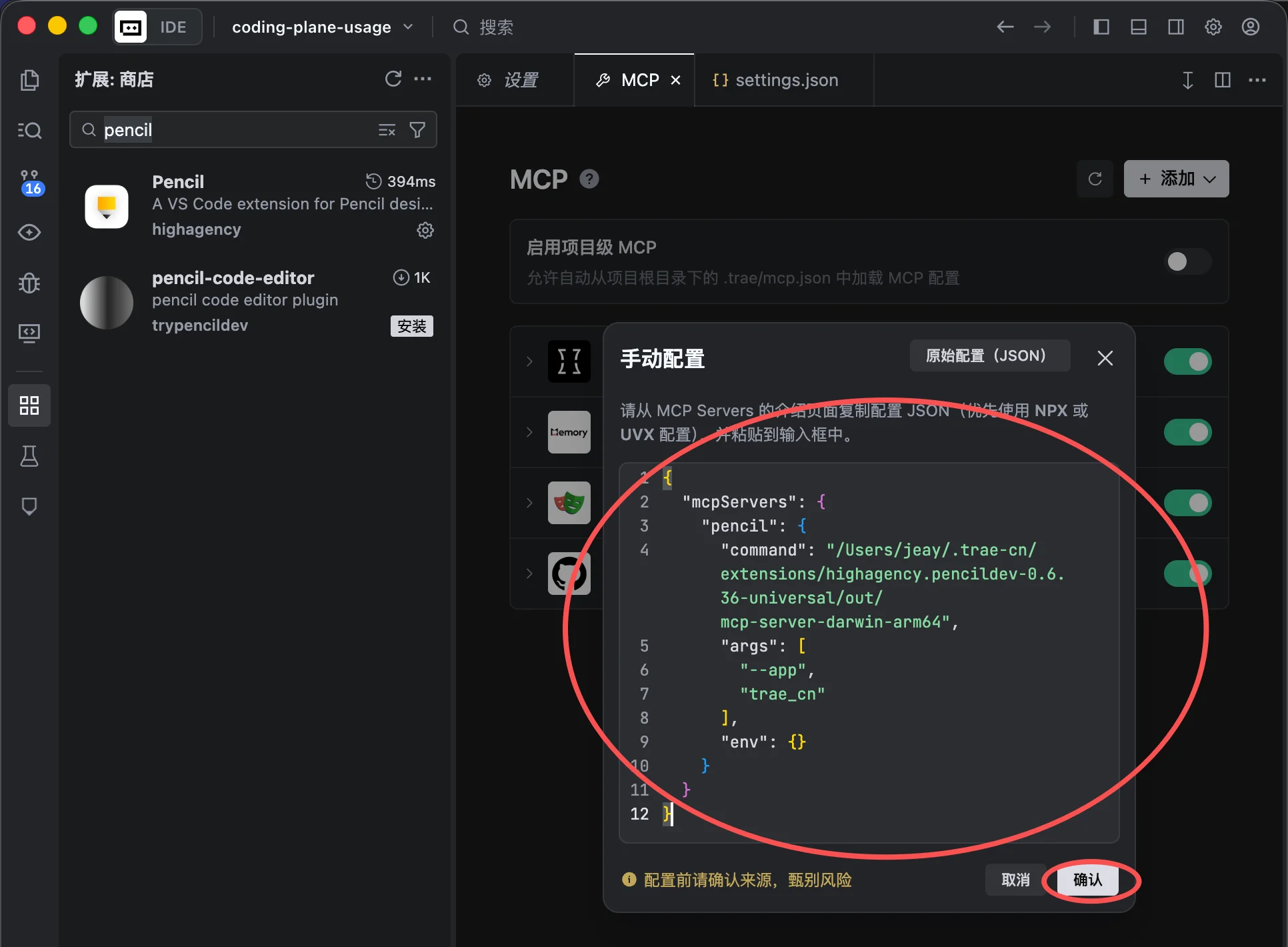
删除示例的内容,粘贴刚刚的内容,如图(路径会和我的不同时正常的)、确认:
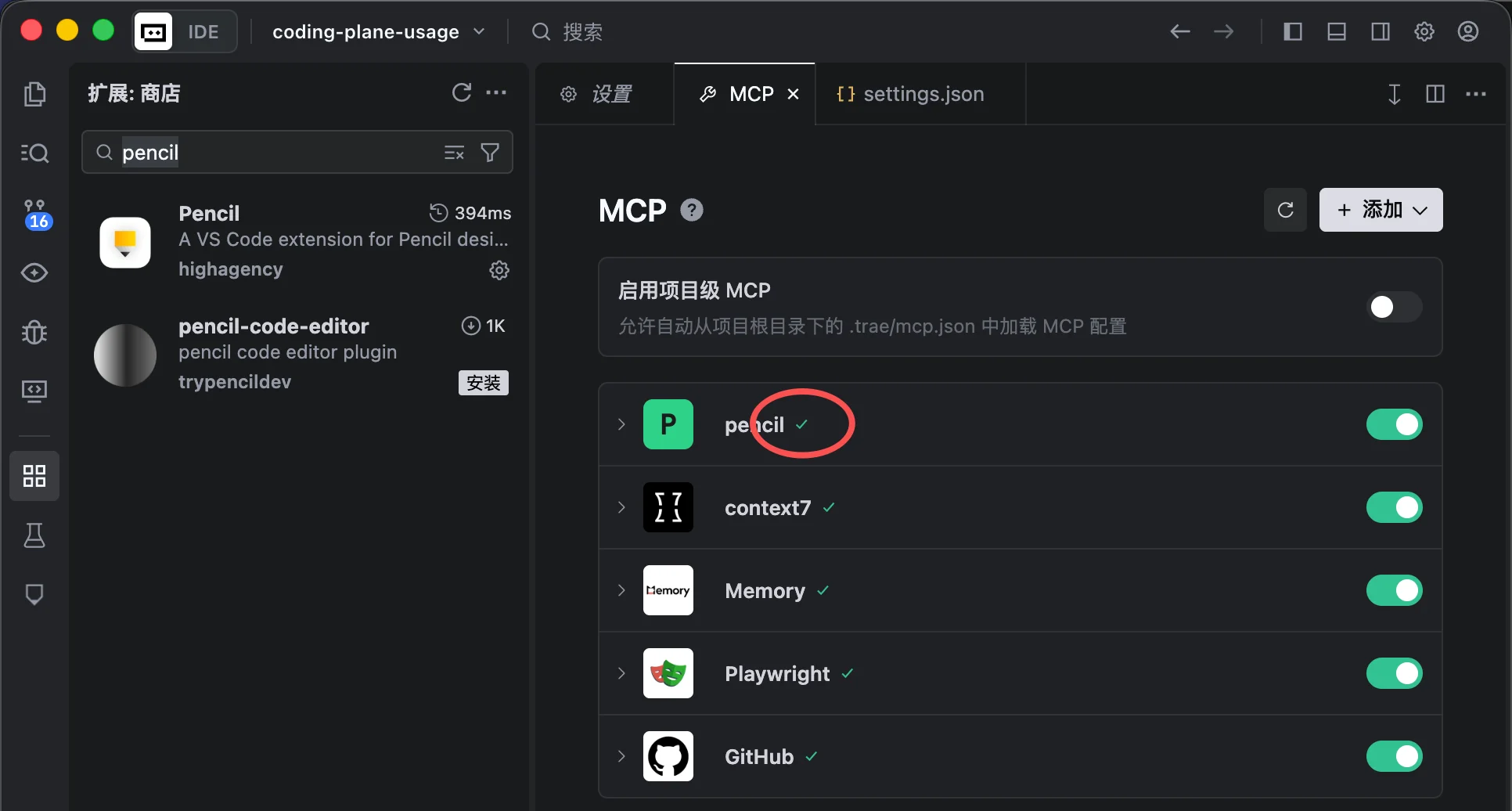
显示这个绿色对号 ✅ 说明 MCP 已经连上了:
3. 登录 Pencil
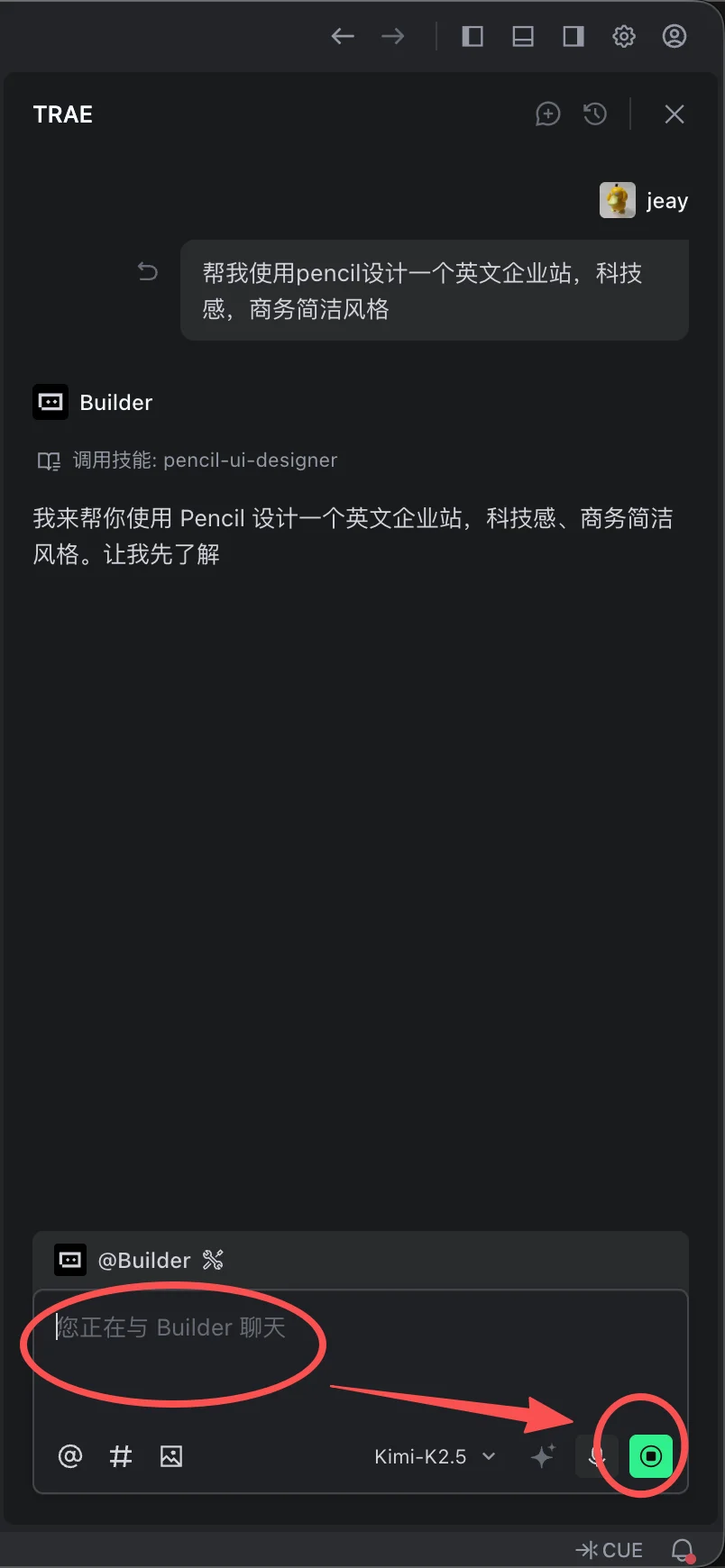
安装好 Pencil 扩展后 Trae 左侧会多个铅笔图案的按钮,点击后根据引导登陆:
🔧 安装技能
还是要打开自己的用户目录,技能需要安装到个人目录下的 .trae-cn/ 先打开这个目录。
下载技能 pencil-design,我提供了一组常用技能组合,可以在 skills.zip 下载
把下载好的 skills.zip 复制到 .trae-cn 解压,确保解压后的结构如下:
1 | [个人目录] |
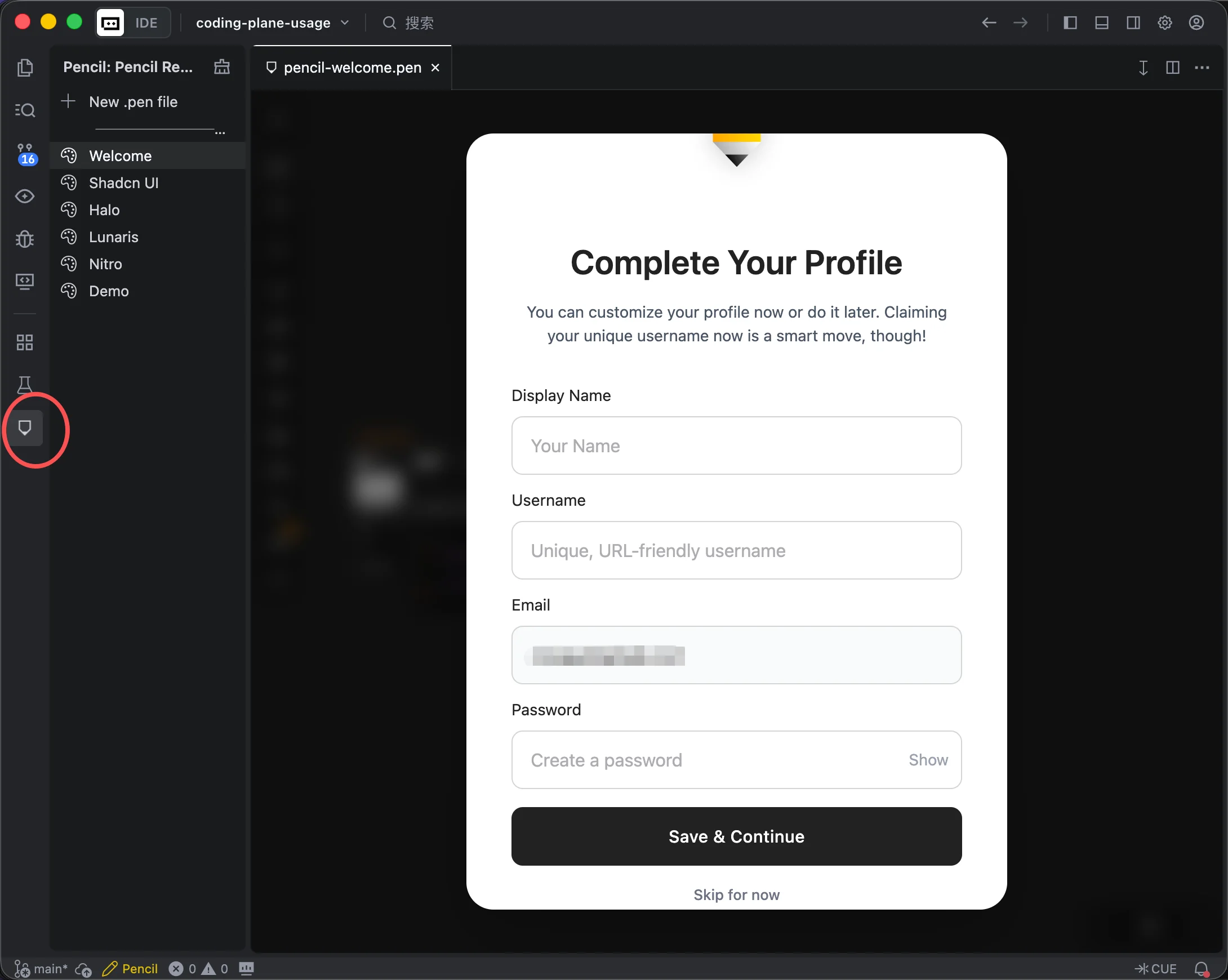
技能装好了,回到 Trae,可以查看已经启用的技能,记得保持这几个技能时为启用的状态:
🎨 开始设计
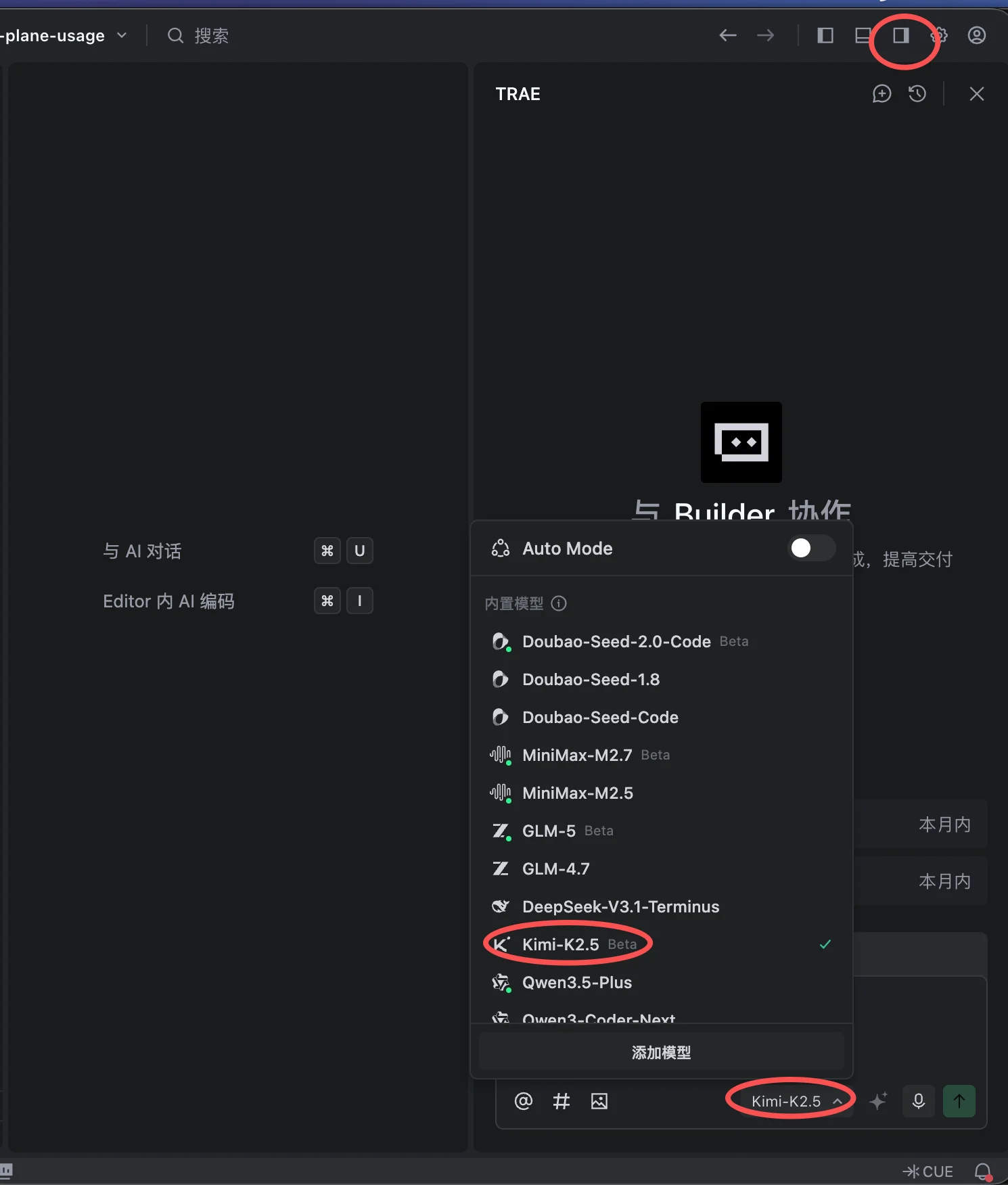
在右上角打开 AI 侧栏(默认应该就是开启),右下角修改模型。第一次使用建议选 Qwen3.5-Plus,因为第一次用可能会遇到各类问题,等流程能跑通了,记得让 AI 自己优化相关技能,然后就可以尝试 Kimi-K2.5、MiniMax-M2.7 等模型。多试试不同的模型,同样的提示词有些模型会在某一次尝试中给你惊喜:
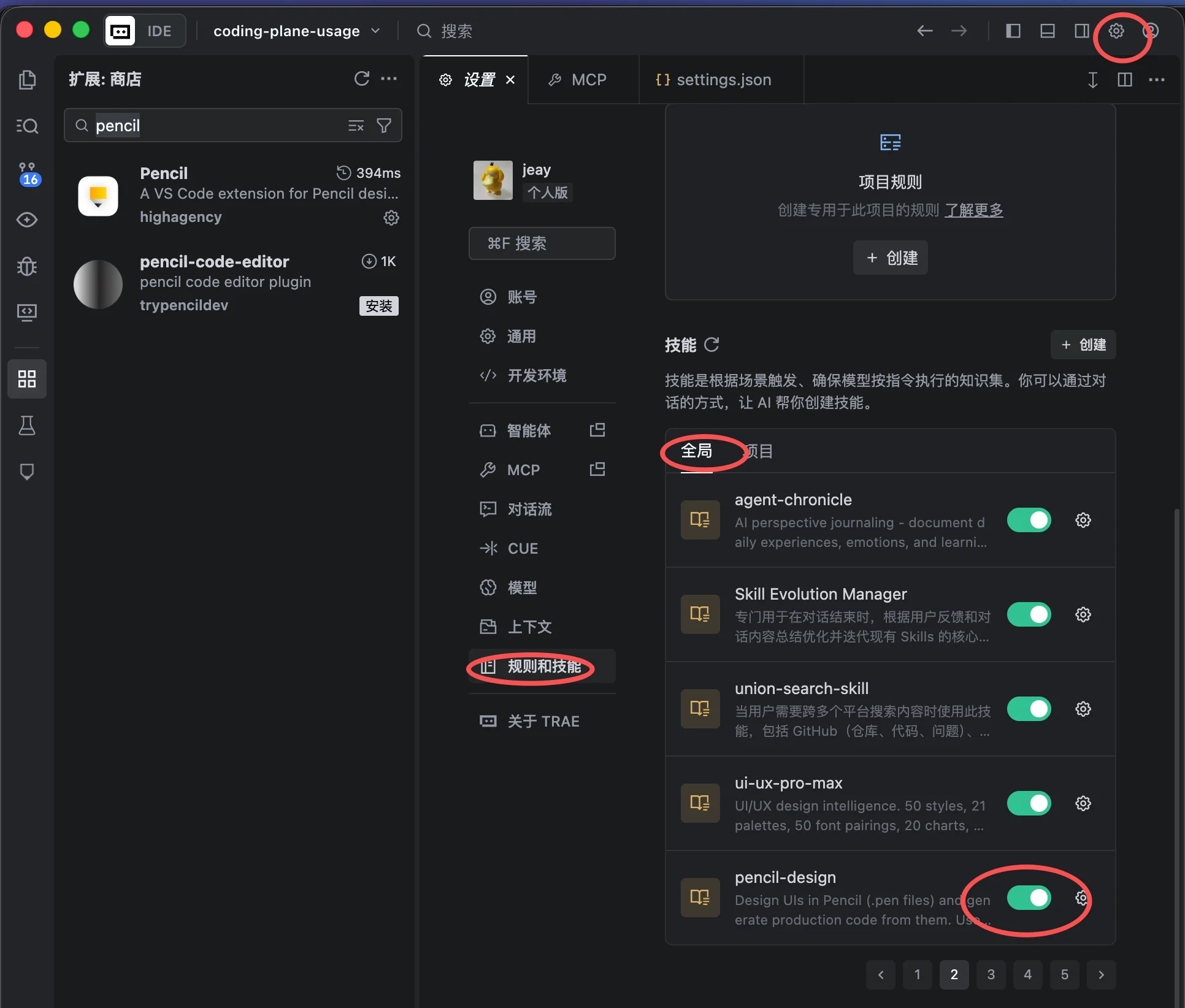
现在可以开始与 AI 对话来设计了,尽可能的说清楚需求,比如网站的用途、产品是什么、配色有什么要求等等,点击开始:
输入提示词,点右下角发送,AI 就开始干活了:
提示词开头最好强调”帮我使用 pencil 设计一个…“防止用错技能。
测试提示词:
1 | 使用 pencil,开始新的页面设计 一个企业站首页,科技类、英语、简洁商务风格 |
AI 设计完成后效果:
💻 生成 HTML 代码
设计完成后:
- 保存设计稿:保存
.pen文件(如”首页设计稿.pen”) - 拖入对话:将
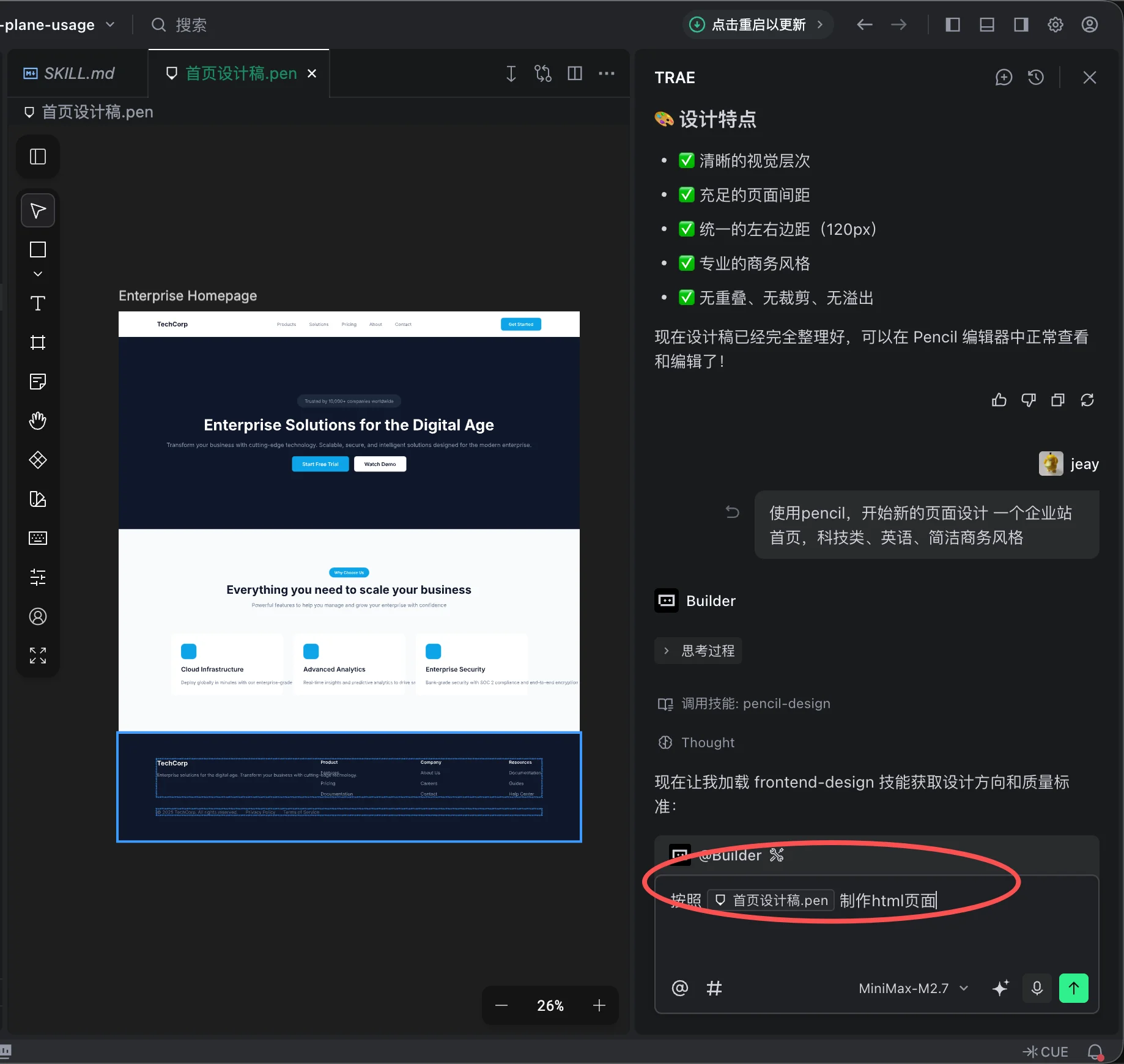
.pen文件拖到 AI 对话右下角的输入框中 - 生成代码:告诉 AI 帮忙制作 HTML 页面
提示词示例:
1 | 根据这个设计稿,帮我生成 HTML 页面,使用 Tailwind CSS |
注意事项:
1.不要在AI正在绘画的时候保存,容易出错
2.如果只说制作html而不限定技术栈的话,AI会自由发挥,实际使用应添加更多约束
❓ 常见问题
1. AI 不会正确使用 Pencil 技能
症状:AI 无法在 Pencil 画布上操作
解决方案:
- 先换成 Qwen3.5-Plus 模型
- 依次提问测试:
1
使用技能,帮我测试能不能使用 pencil
1
帮我测试按照技能能不能在 pencil 画布上操作
2. 画布堆叠(元素左上角对齐重叠)
症状:所有元素都堆在左上角,互相遮挡
解决方案:
1 | 现在所有元素都是左上角对齐,互相重叠遮挡,帮我把设计稿重新整理: |
3. 设计完后只显示左上角一部分内容
症状:只能看到设计稿的一小部分
解决方案:
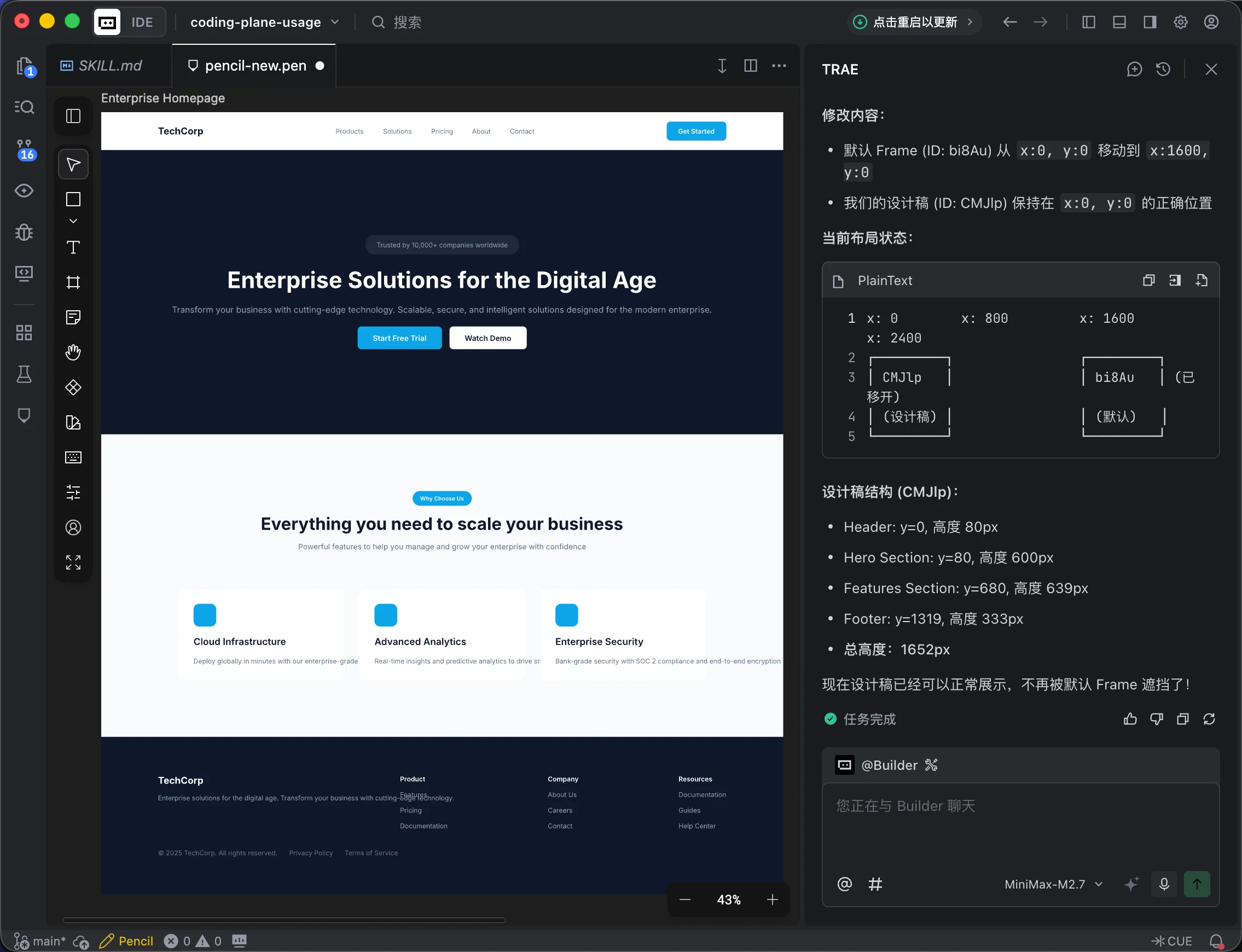
1 | 默认的 Frame 遮挡了设计稿的展示,帮我移开/移出它 |
4. 技能没有调用或调用到其他技能
解决方案:
提示词开头强调:
1 | 使用技能,通过 pencil 设计...... |
📊 总结
使用 Trae 和 Pencil 进行 AI 网页设计的完整流程:
1 | 1. 环境准备 → 2. 安装 MCP → 3. 安装技能 → 4. 对话设计 → 5. 生成代码 |
核心要点:
- ✅ 首次使用推荐 Qwen3.5-Plus 模型
- ✅ 提示词强调”使用技能,通过 pencil 设计”
- ✅ 等 AI 完成后再保存设计稿
- ✅ 明确指定技术栈避免 AI 自由发挥
🔗 相关资源
关键词:Trae, Pencil, AI 设计,网页设计,AI 工具,前端设计,低代码,AI 编程
