小白也能上手安装小龙虾!OpenClaw的优化版本CoPaw本地完整配置指南 - 保姆级教程
🦞 小龙虾保姆级详细教程 - 小白也能轻松上手!本文是史上最详细的 CoPaw本地 AI 助手安装配置指南,手把手教你从零开始搭建属于自己的 AI 助手平台。
CoPaw(阿里版本的 OpenClaw)是一个功能强大的本地 AI 助手平台,支持命令行、飞书等多种交互方式。即使是完全零基础的小白,按照本教程也能轻松完成安装和配置。
安装步骤
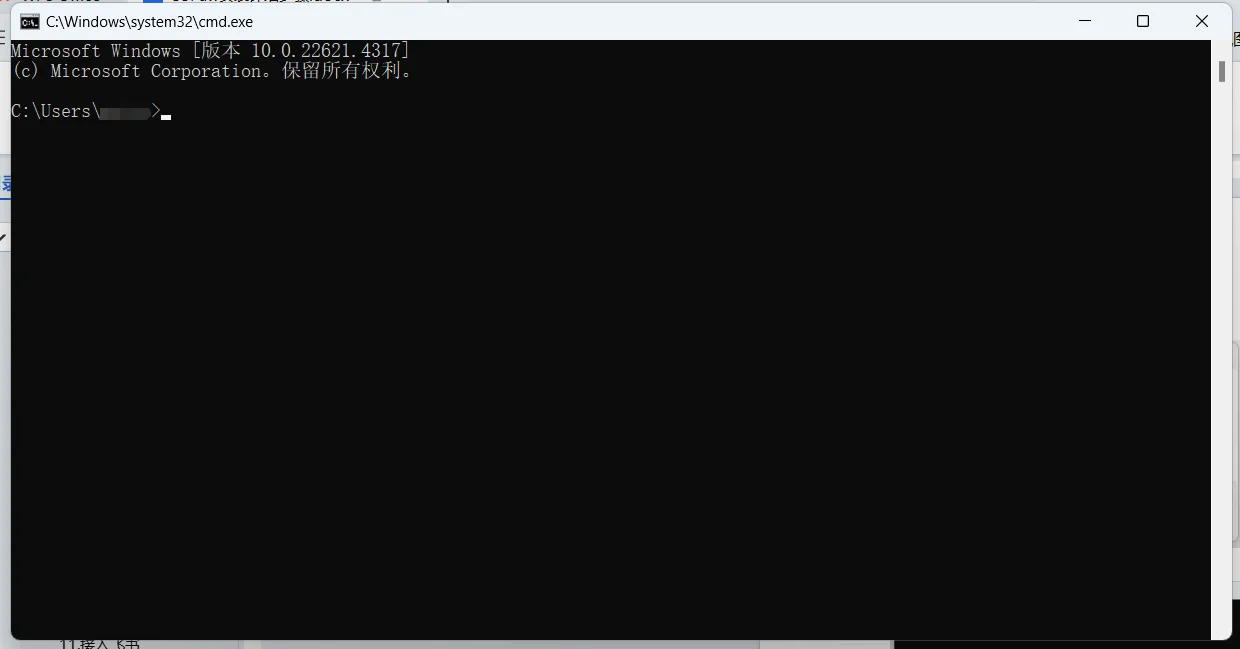
1. 打开命令提示行
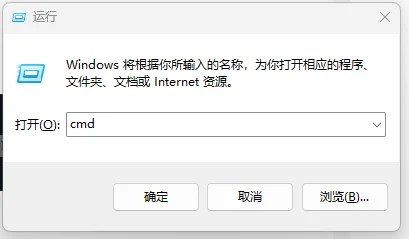
按 Win+R 输入 cmd,点确定,打开命令提示符窗口。
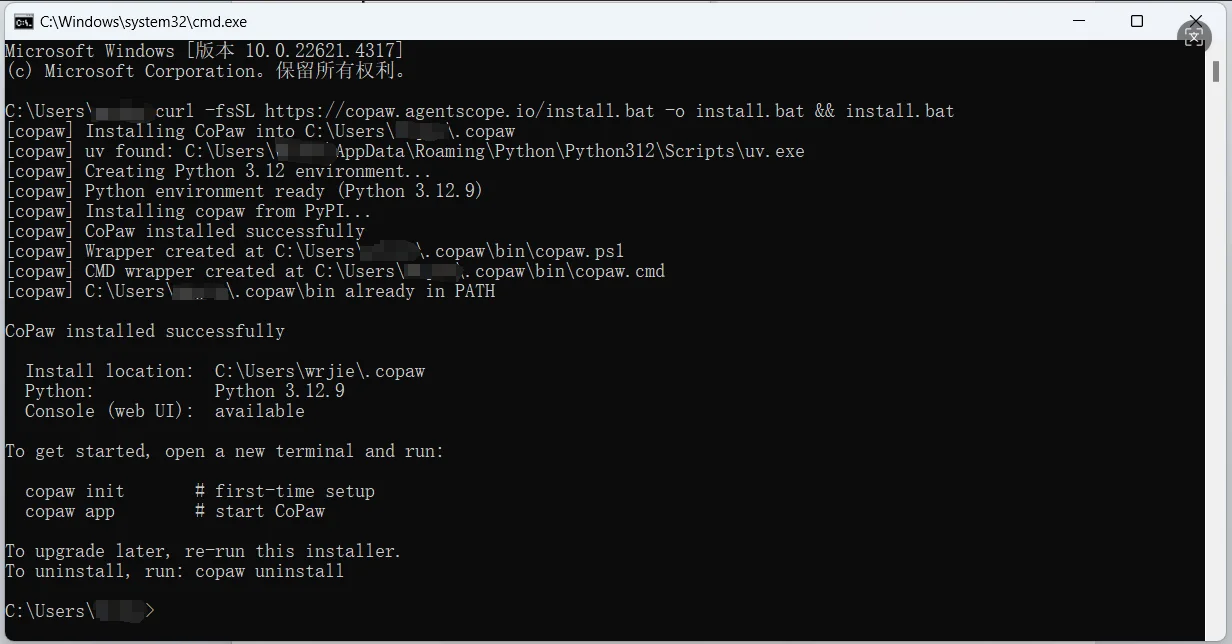
2. 运行安装命令
在 cmd 窗口中复制粘贴以下内容并回车:
1 | curl -fsSL https://copaw.agentscope.io/install.bat -o install.bat && install.bat |
3. 安装 UV(如果需要)
如果提示需要手动安装 uv,在 cmd 窗口复制粘贴以下命令安装:
1 | powershell -ExecutionPolicy ByPass -c "irm https://astral.sh/uv/install.ps1 | iex" |
安装完成后,再次运行安装命令:
1 | curl -fsSL https://copaw.agentscope.io/install.bat -o install.bat && install.bat |
初始化
4. 重新打开 cmd 窗口
关闭之前的窗口,重新按 Win+R 输入 cmd 打开(这一步是为了使安装的环境变量生效)。
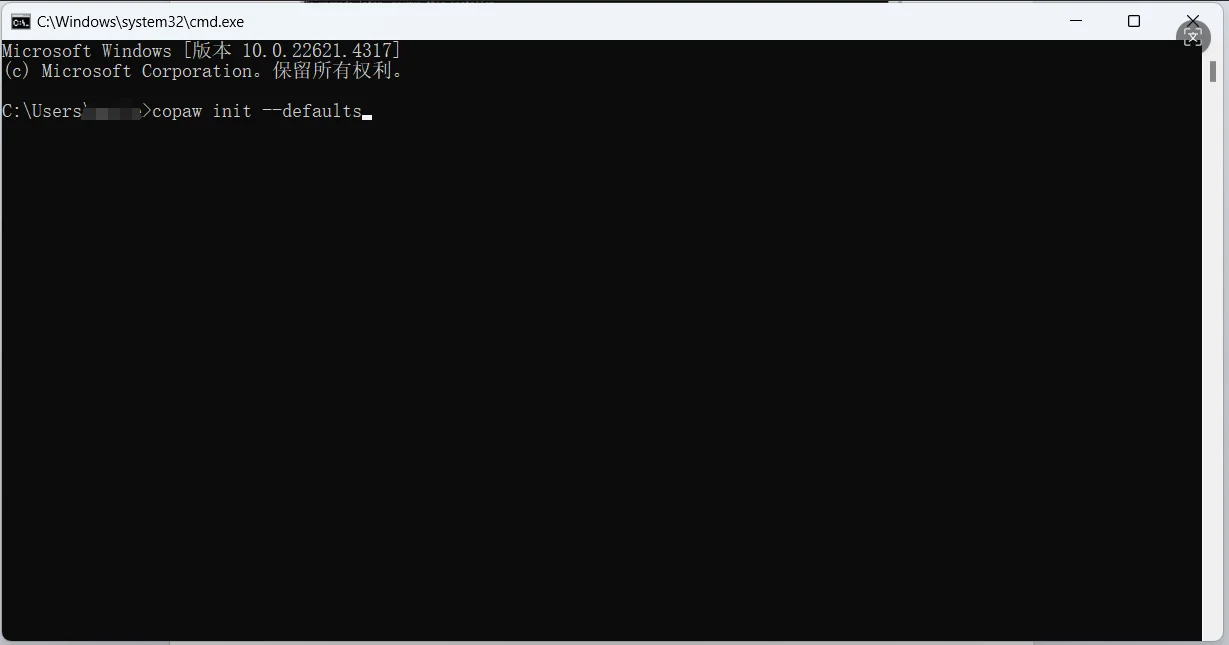
5. 执行初始化
复制粘贴以下内容到窗口执行:
1 | copaw init --defaults |
进阶选项:直接使用
copaw init不带--defaults参数,可以通过交互式问答来初始化
这一步如果提示找不到 copaw,需要先进行下面的第 6 步操作,然后再执行初始化。
添加环境变量
6. 配置环境变量(如果提示找不到 copaw)
如果第三步结束时提示找不到 copaw,需要手动添加环境变量:
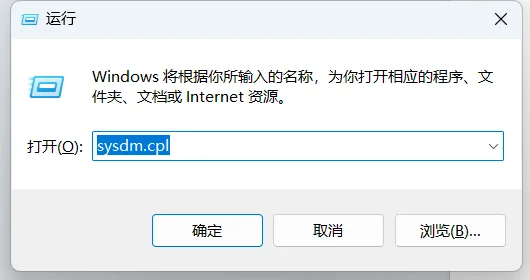
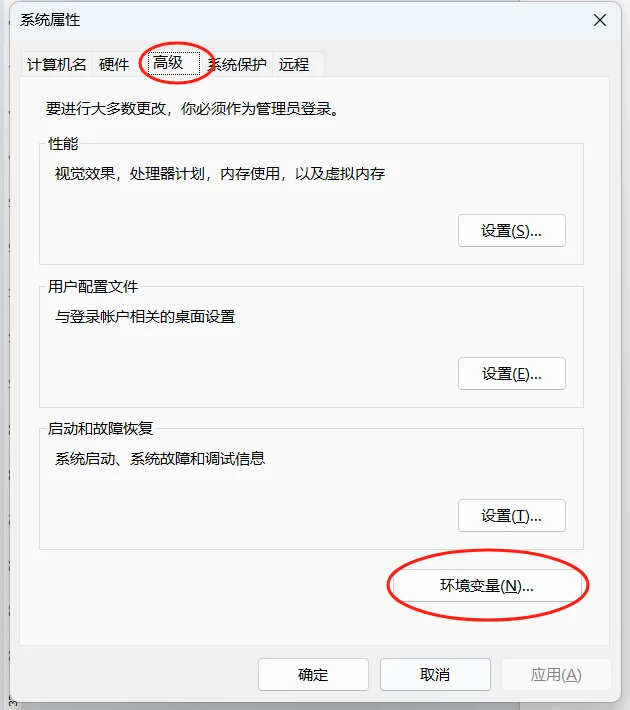
- 按
Win+R输入sysdm.cpl,确定
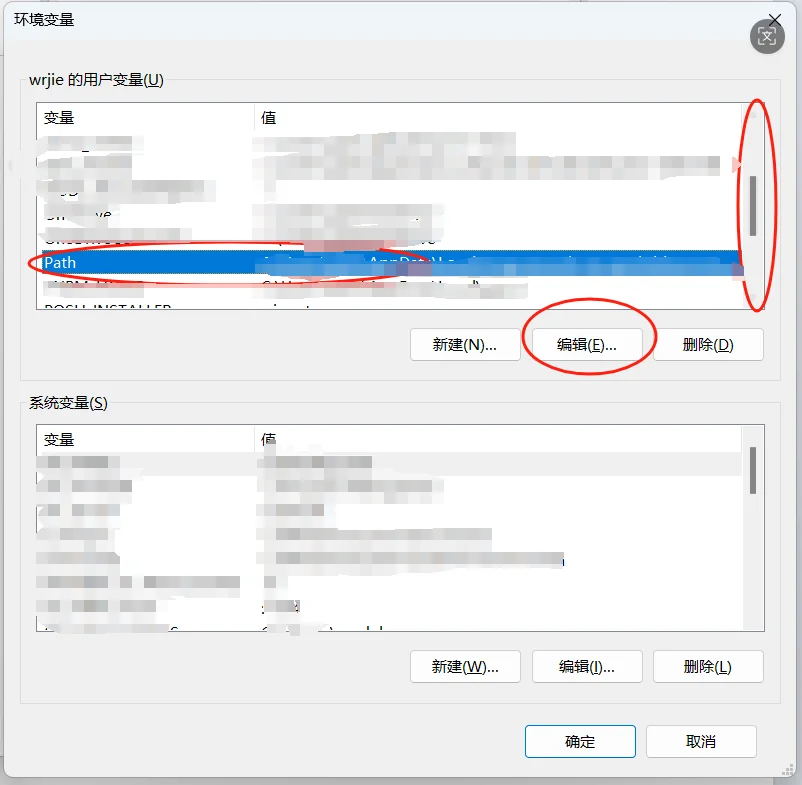
- 点击 高级 → 环境变量
- 在系统变量中找到并点击 Path,点 编辑
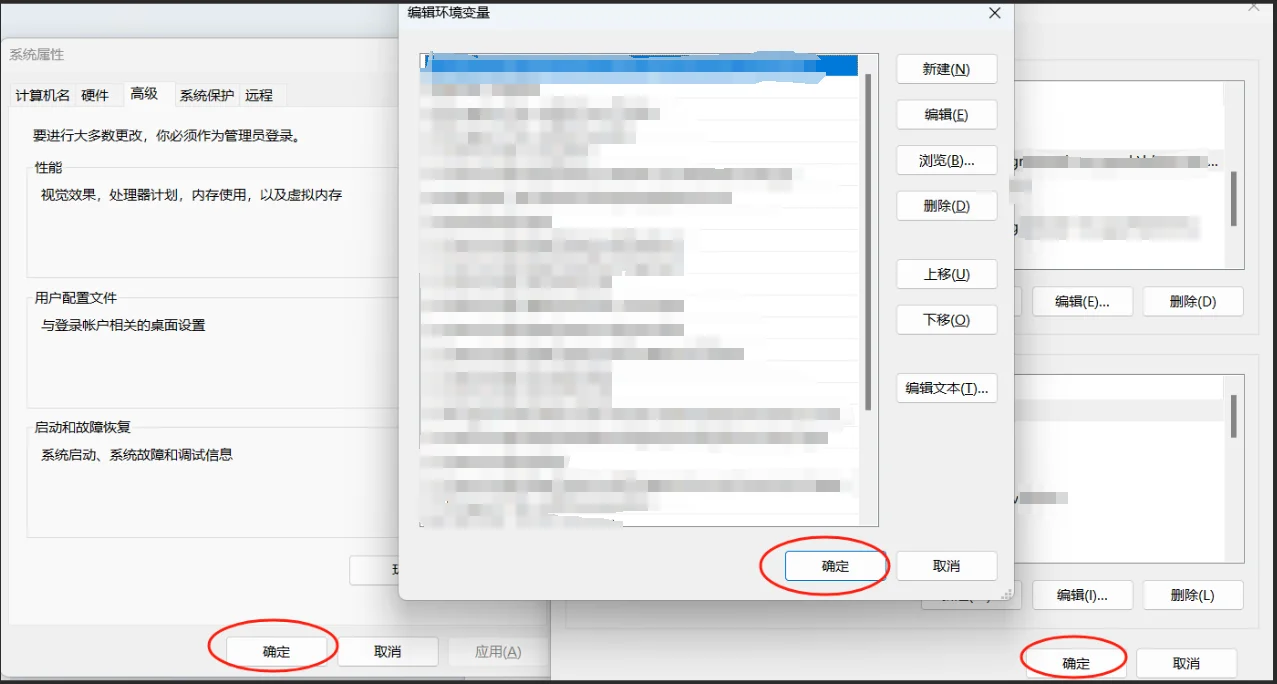
- 点 新建,粘贴以下内容:
1 | %USERPROFILE%\.copaw\bin |
- 依次点击三个 确定 保存
现在可以回到第 5 步继续初始化了。
启动 CoPaw
7. 同意协议
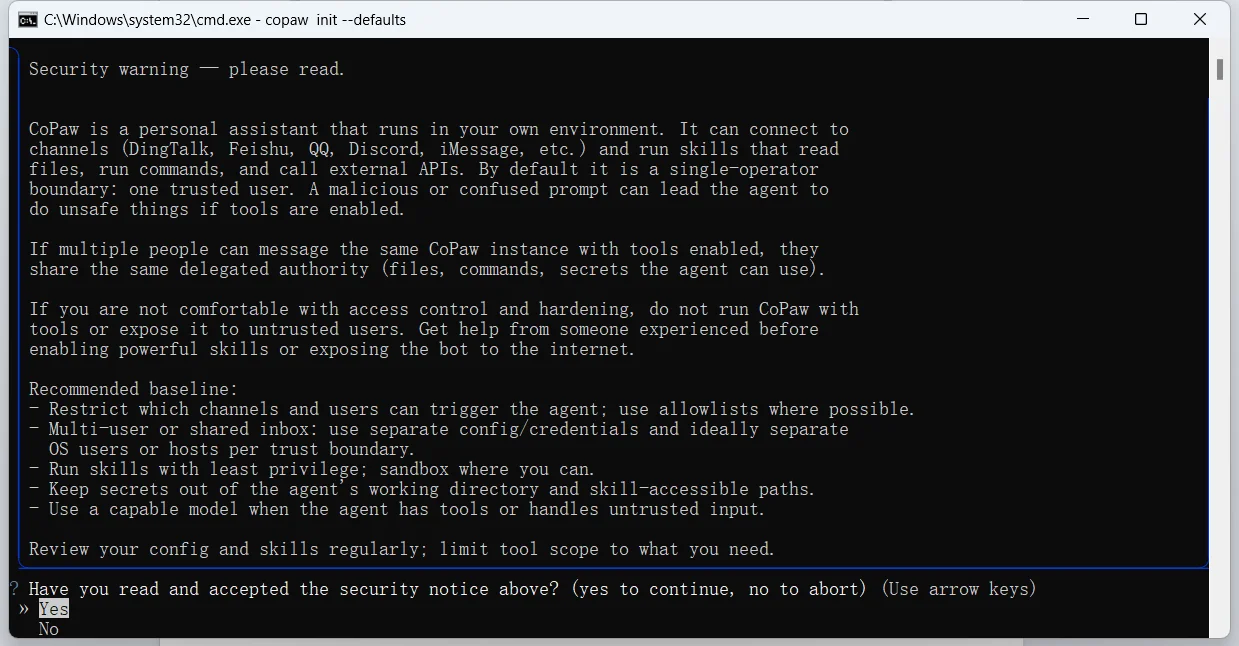
初始化时会显示使用协议,选择 yes 同意。
8. 启动应用
完成初始化且没有报错,说明已经顺利安装成功了。以后在 cmd 输入以下命令即可启动:
1 | copaw app |
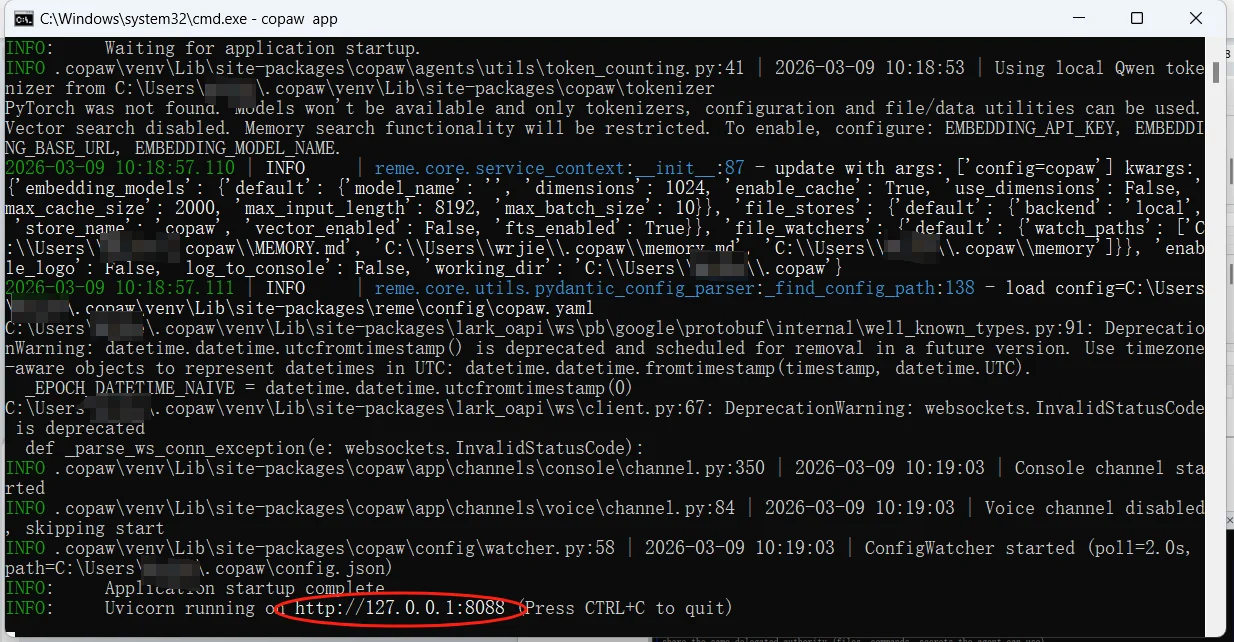
看到访问地址说明启动成功了,如果没改过配置的话,用浏览器打开以下地址就可以访问用户界面了:
1 | http://127.0.0.1:8088 |
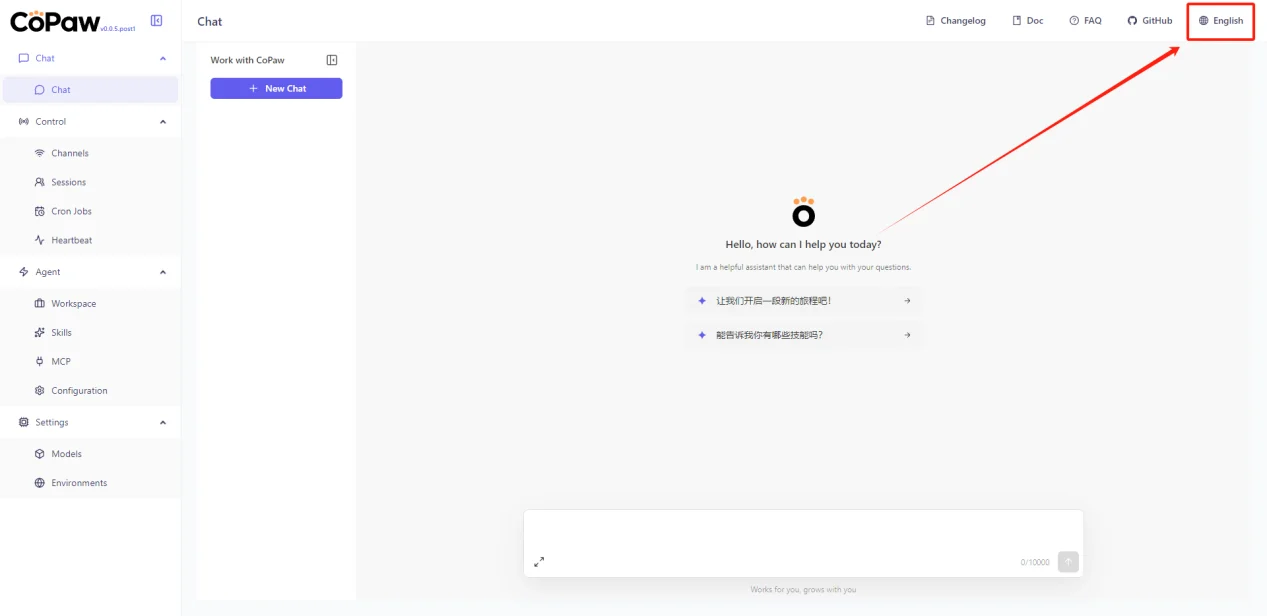
9. 切换中文
用户界面右上角可以切换语言为中文。
配置模型
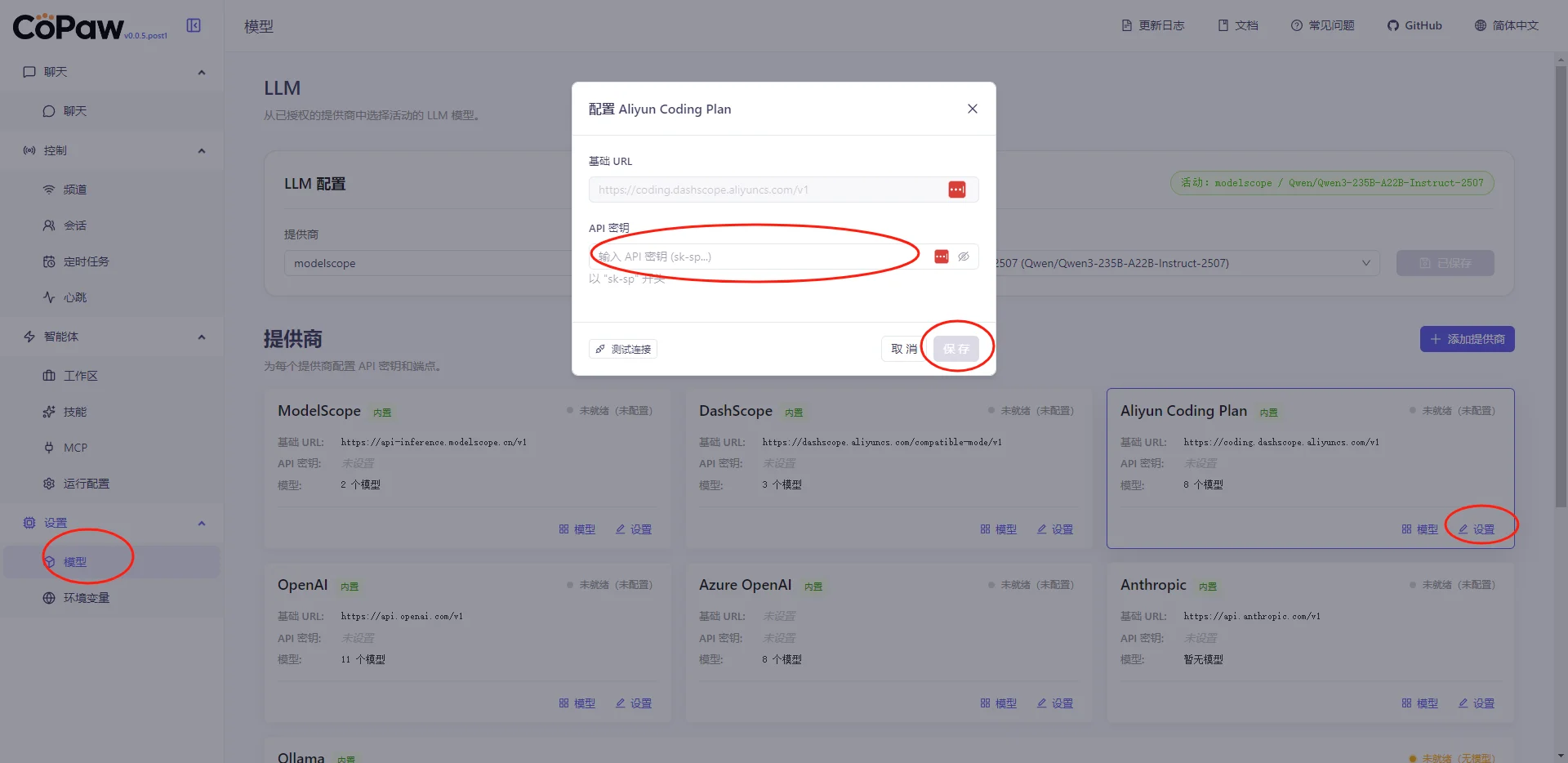
10. 设置 API 密钥
- 点击左侧菜单的 模型
- 选择 Aliyun Coding Plan
- 点击 设置,填写 API 密钥
注意:API 密钥需要购买,推荐阿里云的Coding Plan。API 密钥是重要资产,请勿外泄!
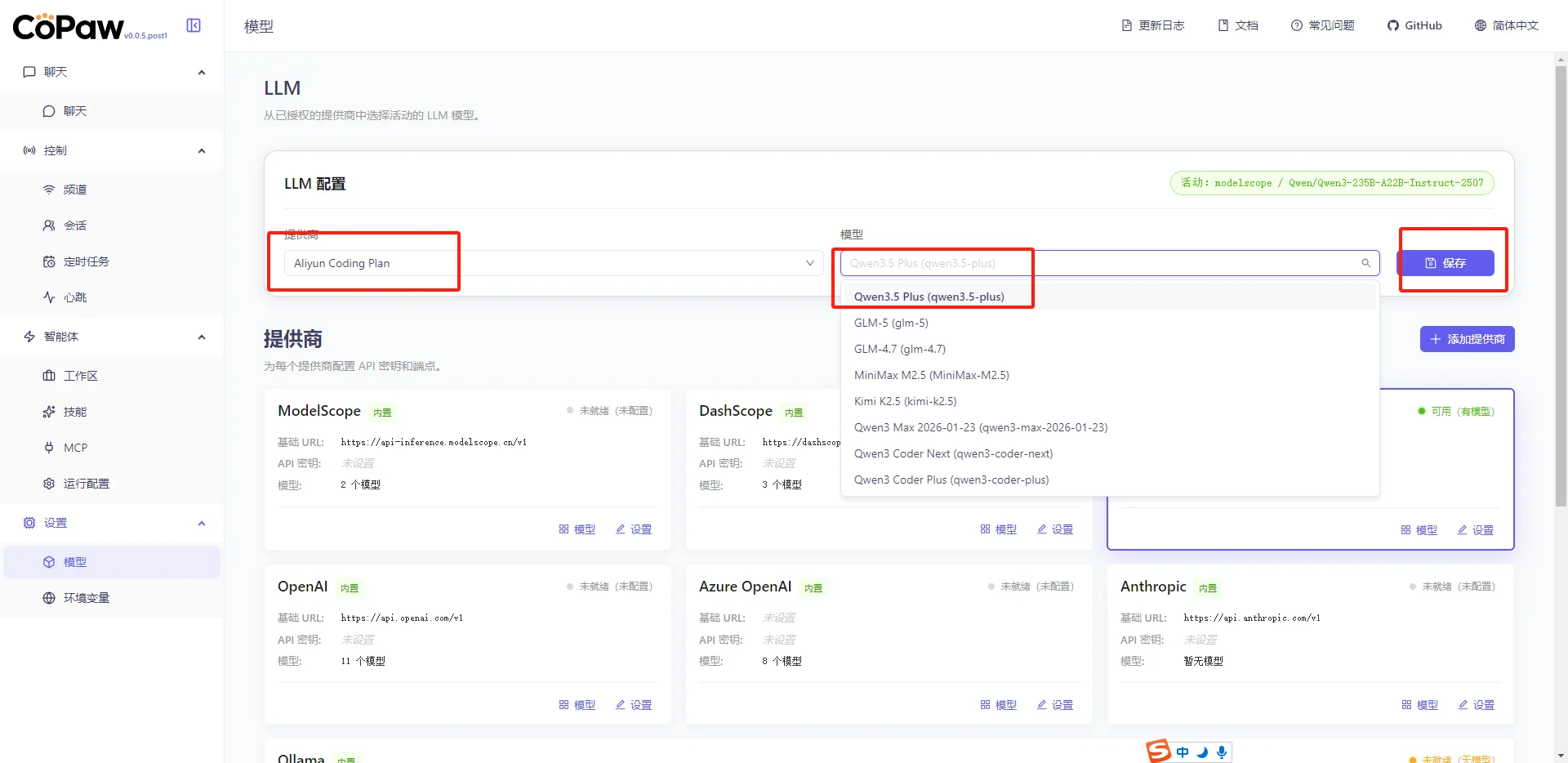
11. 选择 LLM 配置
这里以 Aliyun Coding Plan 为例,其他模型配置类似。
LLM 配置选择:
- Aliyun Coding Plan
- Qwen3.5 Plus
添加技能
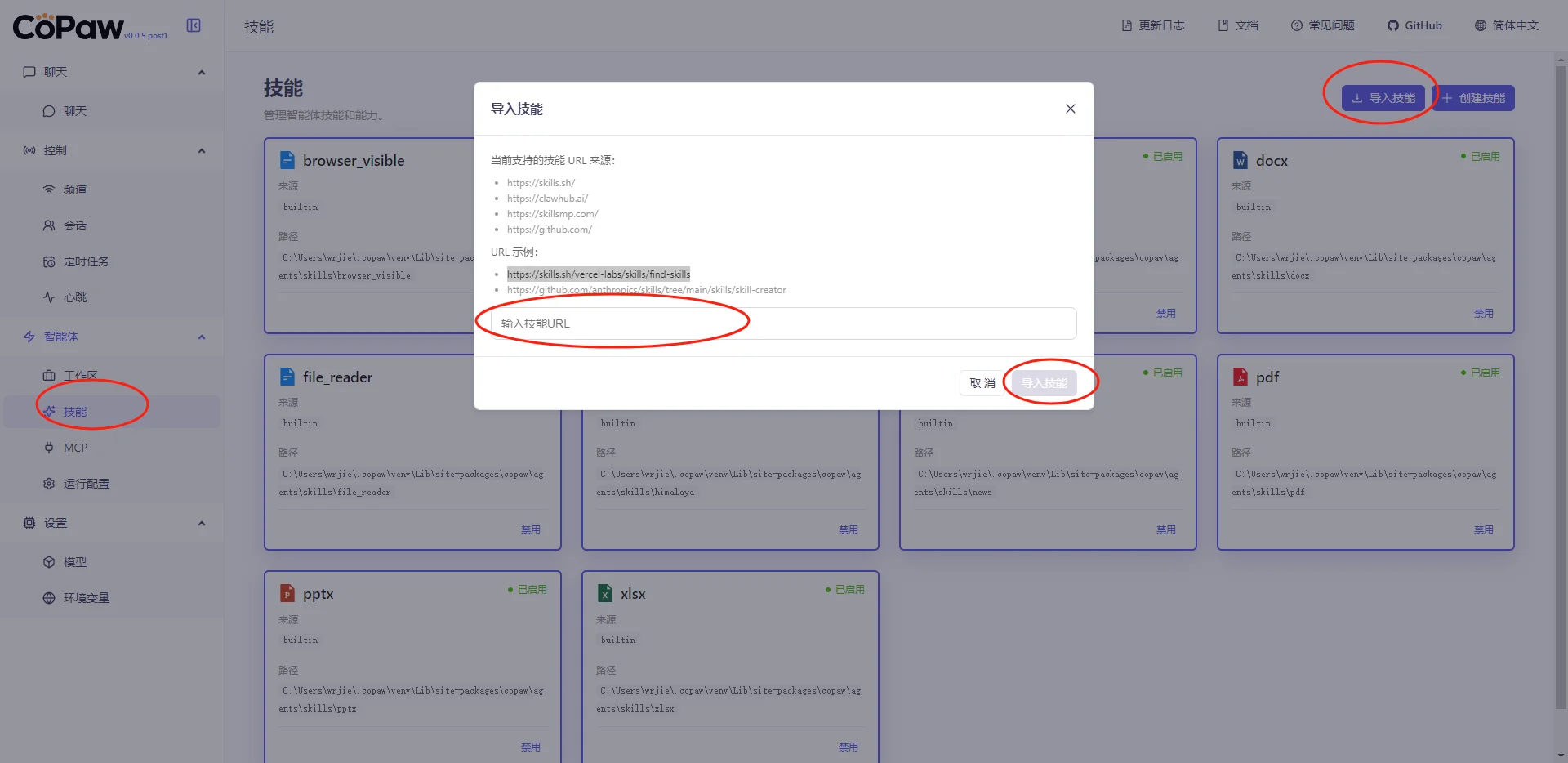
12. 导入技能
- 点击左侧菜单的 技能
- 选择 导入技能
- 输入以下 URL:
1 | https://skills.sh/vercel-labs/skills/find-skills |
- 点击 导入技能
接入飞书(可选)
接入飞书的目的:可以通过手机软件远程给 CoPaw 下达任务。
13. 配置飞书机器人
打开官方文档,完成第 1-9 步:
https://copaw.agentscope.io/docs/channels#%E9%A3%9E%E4%B9%A6
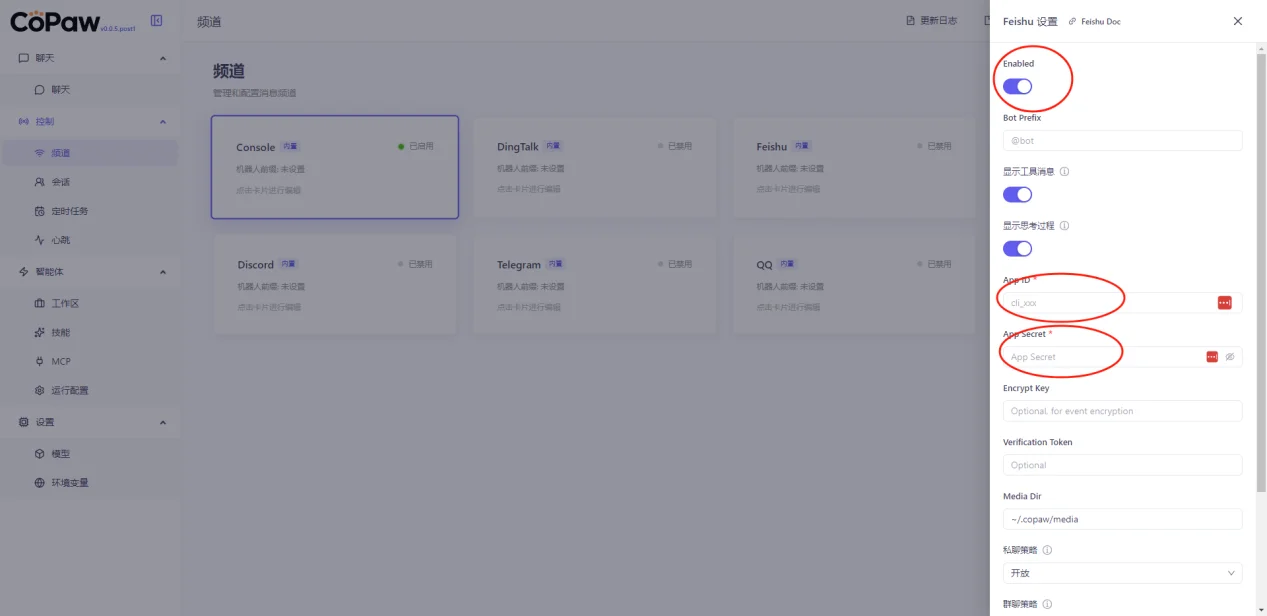
执行到第 2 步时,需要在自己的 CoPaw 中填写 App ID、App Secret:

注意:
- 跳过第 3 步
- 跳过第 7 步中的操作顺序的注意事项
将官方文档第 2 步获得的 App ID、App Secret 填写到 频道 → 飞书 中,并启用、保存(保存按钮在下面):
如果你想在多个电脑安装 CoPaw,可以通过同一个飞书创建不同机器人来区分。
更新 CoPaw
关闭正在运行的 CoPaw,重复本文第 1、2 步(运行安装命令)即可更新到最新版本。
常见问题 FAQ
Q: 安装过程中遇到报错怎么办?
A: 大部分问题都是环境变量未生效导致的,关闭 cmd 窗口重新打开即可解决,有时候重启一下就能解决。
Q: API 密钥在哪里购买?
A: 推荐阿里云的Coding Plan 首页7.9 包月制 不会产生额外费用。
Q: 可以在 Mac 或 Linux 上安装吗?
A: 本文主要针对 Windows 系统,Mac/Linux安装过于简单 我就没写 可以在官方教程查看。
Mac/Linux 安装只需要一句话:
1 | curl -fsSL https://copaw.agentscope.io/install.sh | bash |
Q: OpenClaw 和 CoPaw 是什么关系?
A: CoPaw 是阿里推出的优化版本 OpenClaw 功能一致 占用资源更少。
Q: 安装完成后,如何启动 CoPaw?
A: 安装完成后,在 cmd 中输入 copaw app 即可启动 CoPaw。 启动后不要关闭 cmd 窗口,否则 CoPaw 会停止运行。
Q: 最低的系统要求是什么?
A: CoPaw 最低要求 Windows 10 或以上版本,建议使用 Windows 11。如果版本过低会卡在python环境安装那步。
总结
安装完成后,你就可以:
- 通过 Web 界面 (
http://127.0.0.1:8088) 与 AI 助手交互 - 通过飞书远程下达任务
- 导入各种技能扩展功能
- 配置不同的 AI 模型(支持阿里云 Qwen3.5 Plus 等)
关键词:CoPaw 安装、OpenClaw 配置、本地 AI 助手、小白教程、小龙虾保姆级教程、AI 助手搭建、飞书机器人、阿里云 Qwen、Qwen3.5 Plus、copaw init、copaw app
如果在安装过程中遇到问题,可以检查以下几点:
- 确保网络连接正常
- 确认已正确添加环境变量
- 检查 API 密钥是否有效
- 查看官方文档或联系支持
祝使用愉快!🦞
