Windows上可以使用Hermes了
下载
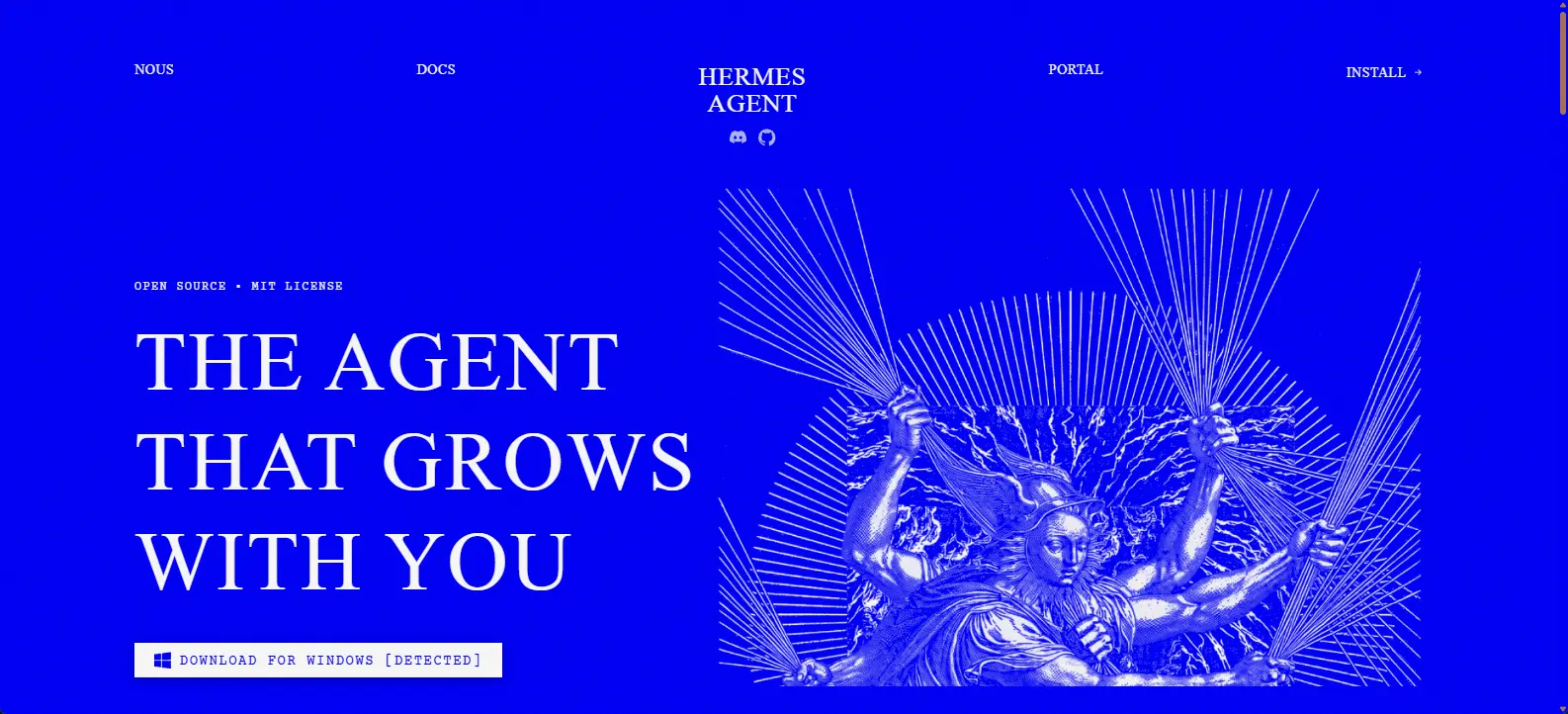
点击Download for Windows [detected]就可以下载了 下面滚动还有其他平台
安装
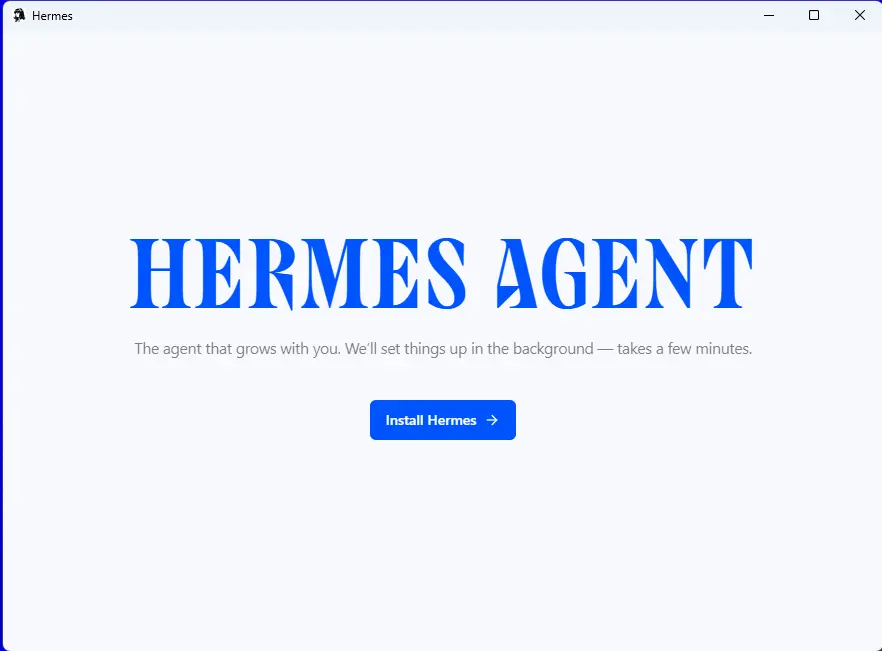
双击打开刚刚下载的Hermes-Setup.exe,点击Install Hermes
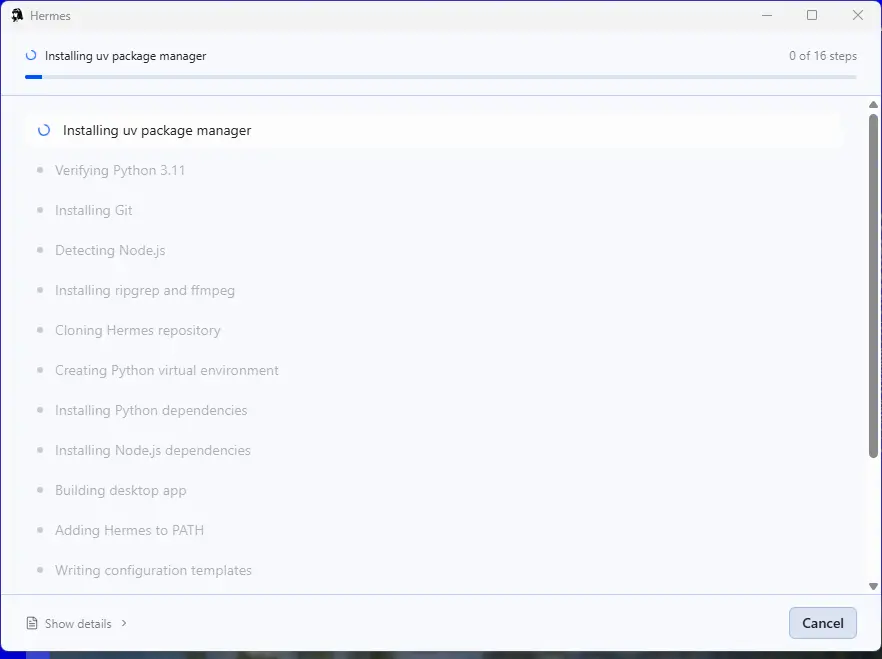
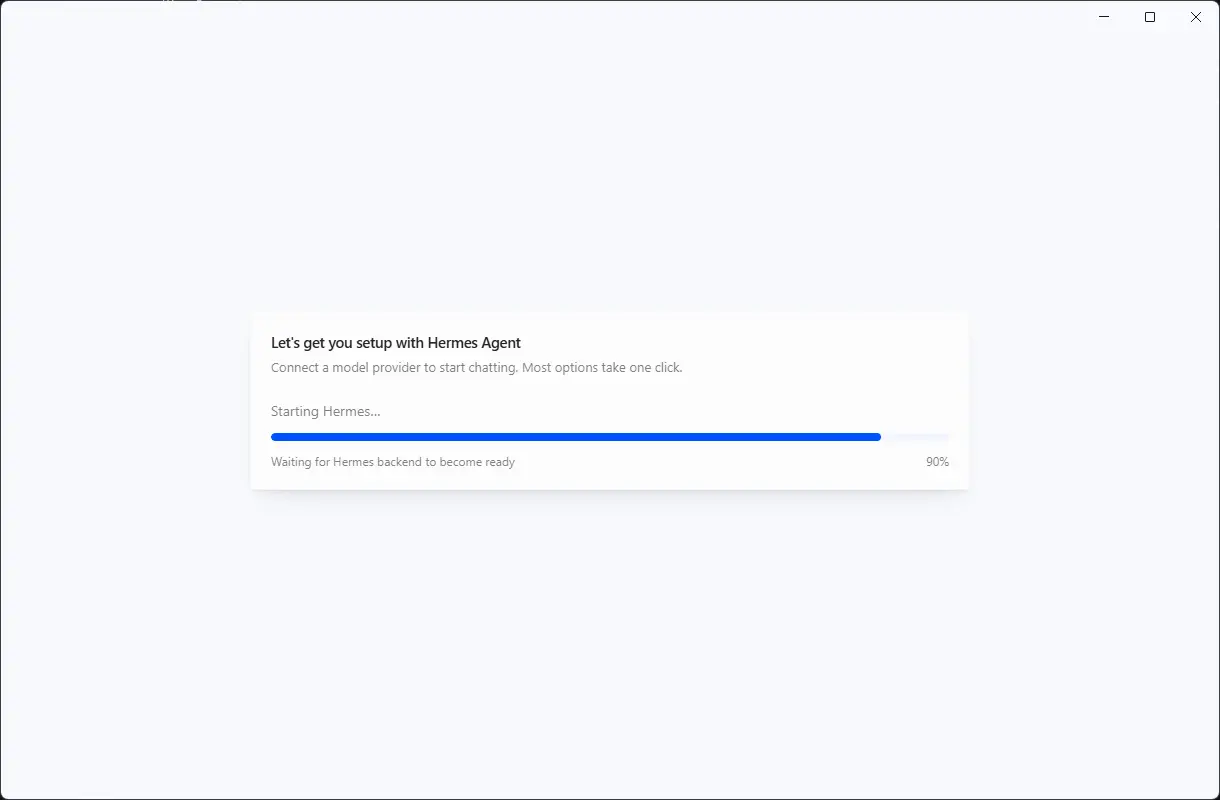
等待安装完成
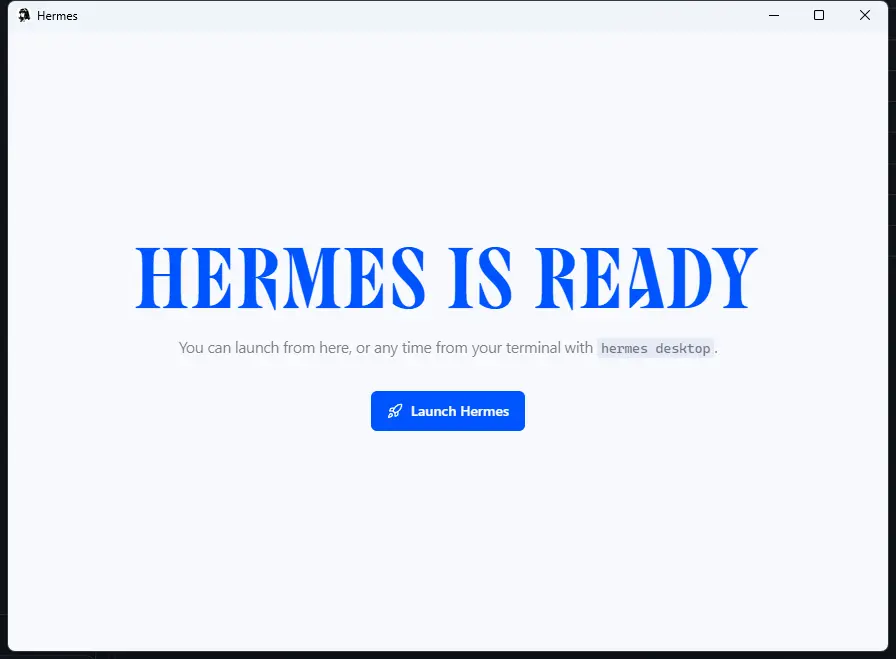
第一次启动会比较慢
配置AI供应商
Agent是身体 AI模型是大脑,只有Hermes是没法干活的。
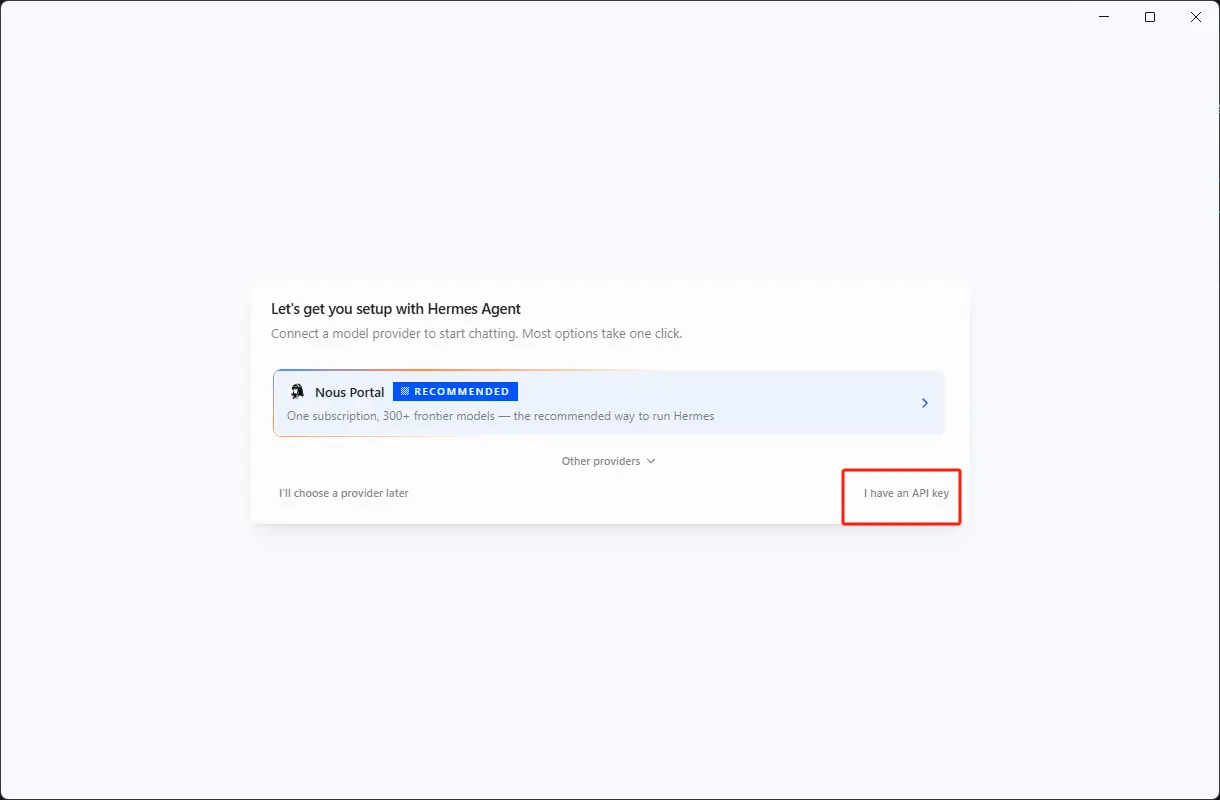
目前默认的Nous Portal可以薅羊毛:Nemotron 3 Ultra可以免费用,不过需要绑定信用卡,这里推荐另一个羊毛,如图点击”I have an API key”
找到Xiaomi Mimo
去 小米Mimo开放平台 注册账号,用手机号+验证码登录。
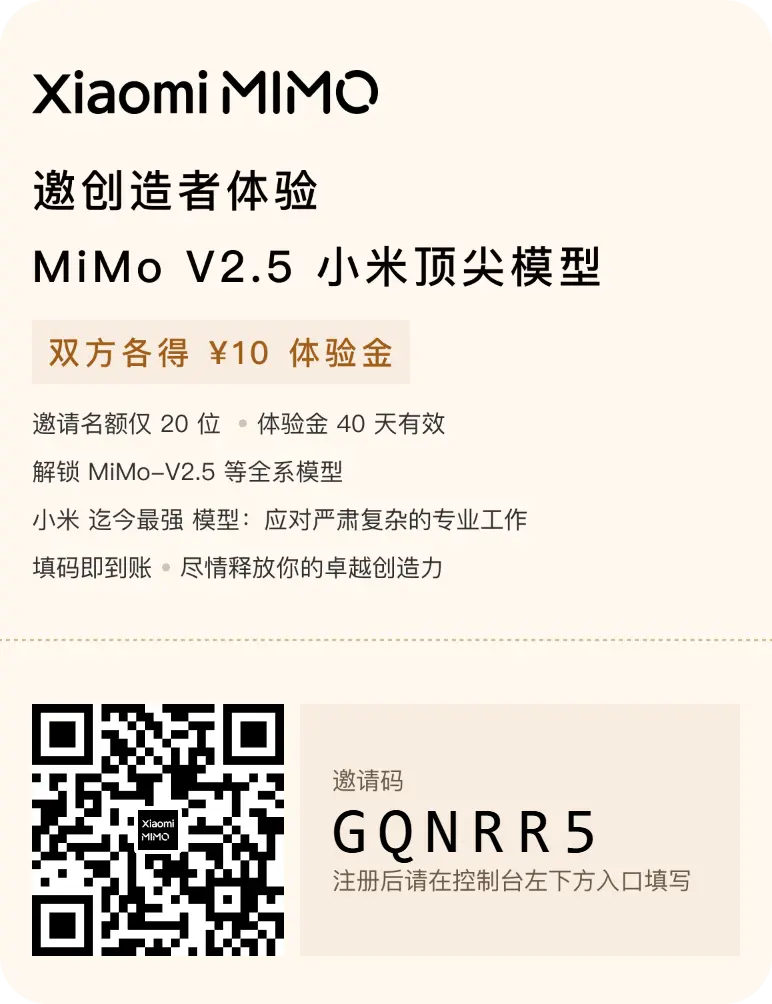
进入后在控制台左下角找到填写邀请码,填写GQNRR5,我们各获得10元体验金。
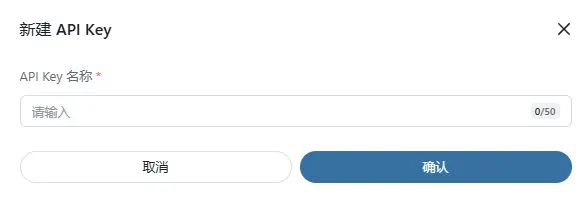
然后点击左侧导航的API Keys页面,点击”新建API Key”,随便起个名就行
点击后会显示API Key,只显示这一次,注意保存好,忘记的话只能删除重新创建。
回到Hermes,把刚刚获得的API Key填写进去,就可以进入界面了。
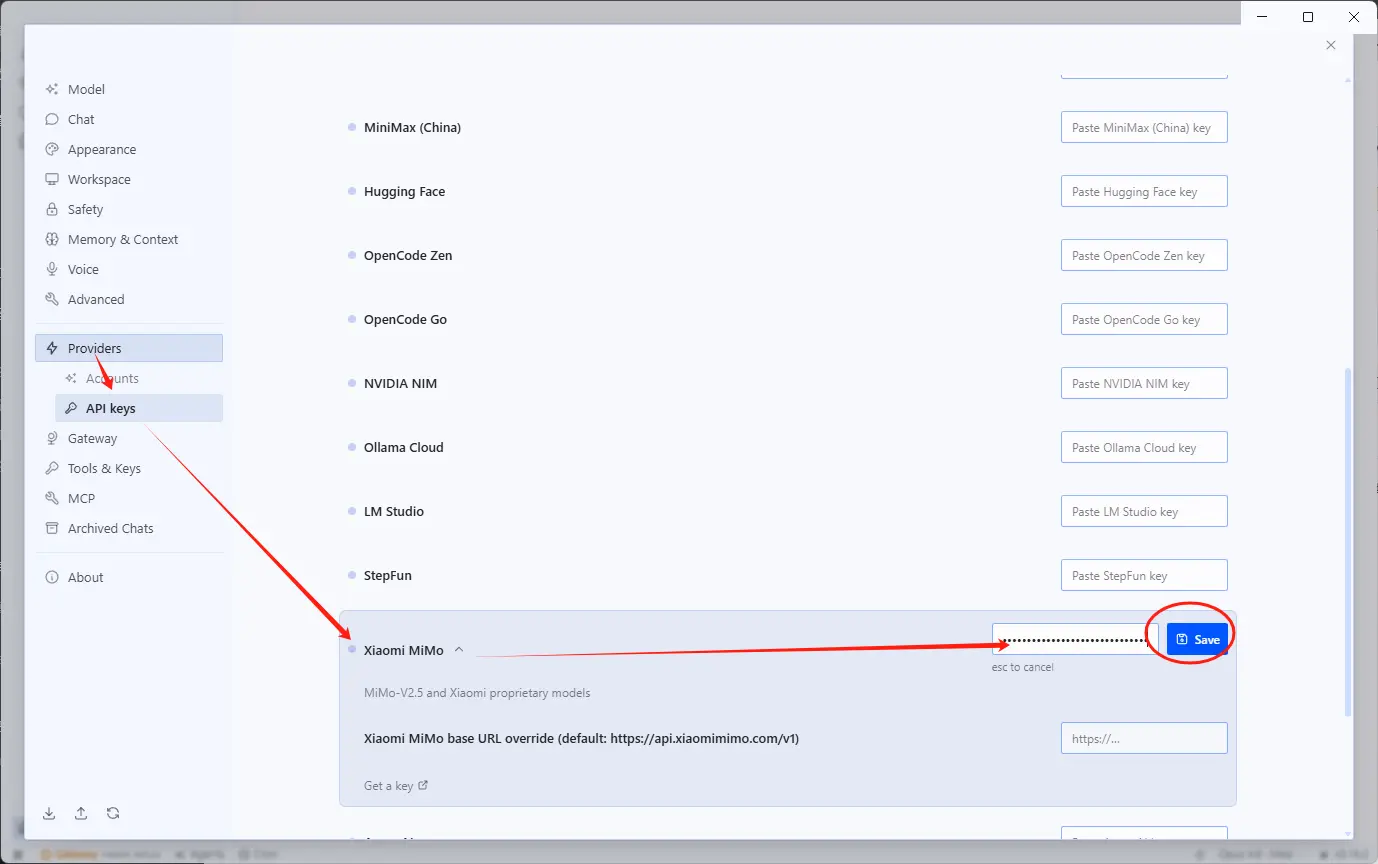
有时候会出现Provider可选项只显示前几个的问题,怀疑是网络波动导致,可以点击 “I’ll choose a provider later”的选项。在进入界面后 点击右上角齿轮图标 再 如图点击 可以再找到provider添加API Key
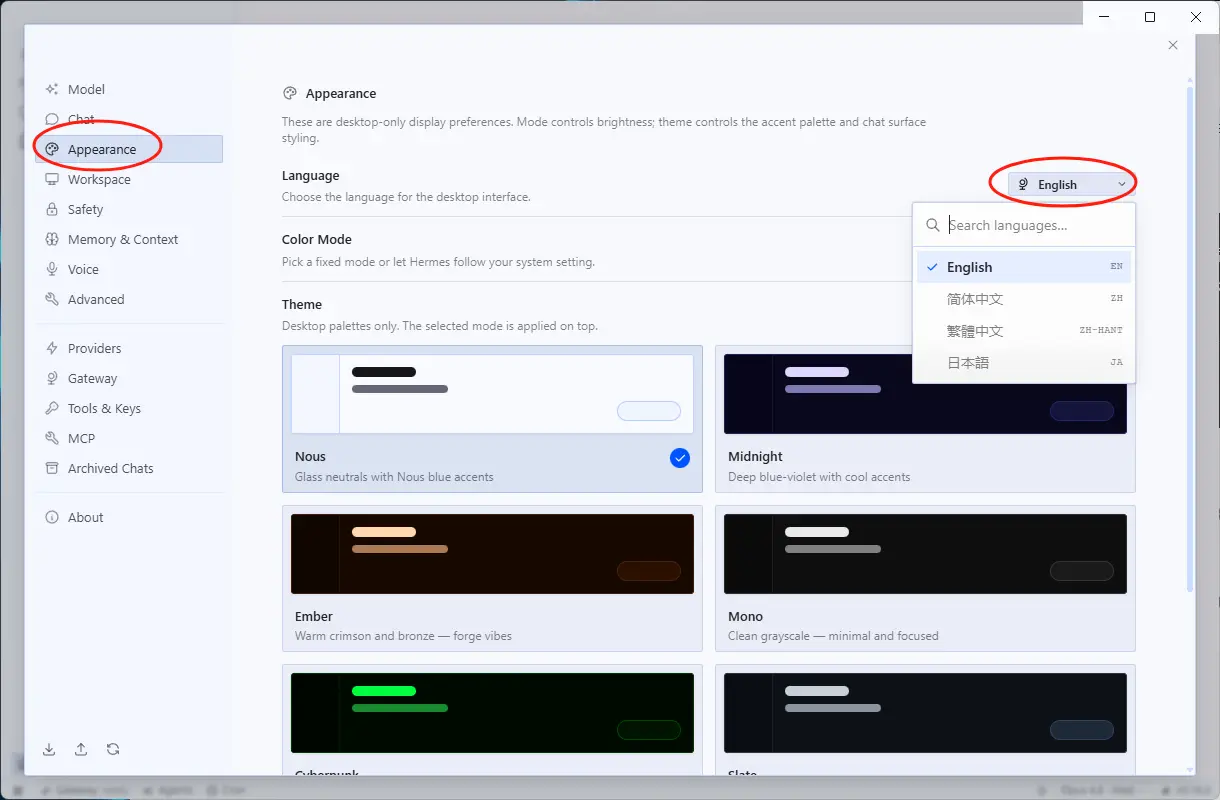
顺便切换一下语言
关闭设置 回到主界面后 点击右下角切换模型,一般Agent工作都推荐Mimo V2.5,支持多模态,而且足够便宜,送的10元可以用到过期了。
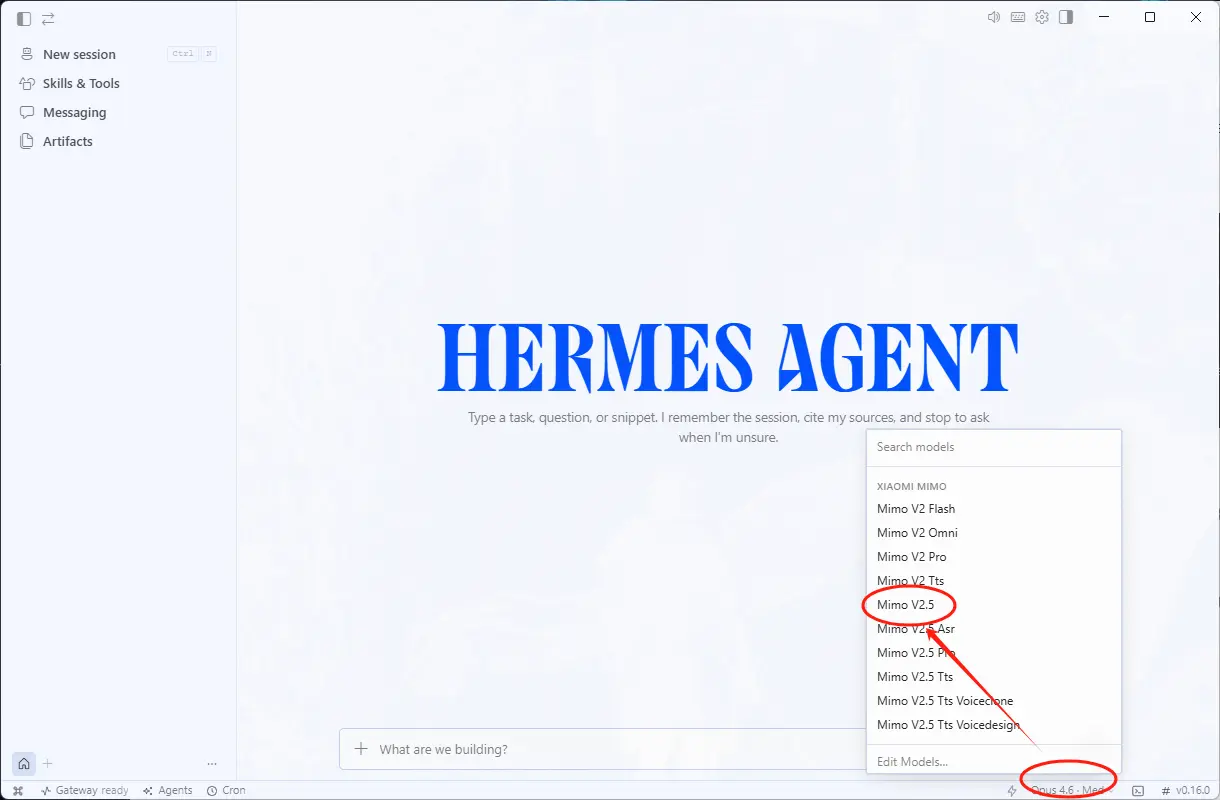
其他几个模型顺便介绍一下:Mimo v2.5 Pro 目前算是比较行好用的编程模型,写代码比Mimo V2.5聪明十倍吧 但是只贵了一两倍,但是没有视觉。除了Mimo V2.5和Mimo v2.5 Pro其他完全不推荐 价格贵 而且笨。
关键词:Hermes, Windows, AI Agent, 桌面应用, 小米Mimo
